搜索到
6871
篇与
的结果
-
![DSVPS:$15/年OpenVZ-512MB/768MB/20GB/750GB 波特兰]() DSVPS:$15/年OpenVZ-512MB/768MB/20GB/750GB 波特兰 DSVPS是我对于DirectSpace的简称,也算一家比较老牌的美国主机商,自己的小机房在波特兰,国内访问速度不错。目前,DSVPS发布了一些新的套餐计划,包括增设了一款最低配置的15美元年付产品套餐等。 我们关注低价,所以依然是分享目前上线的15美元年付产品。CPU:1 cores 内存:512MB 突发内存:768MB 硬盘:20GB 月流量:750GB 1 IP/SolusVM测试IP:69.163.32.1 点击直达15美元购买链接→ DSVPS在国内用户群比较大,最早的老的2美元月付更是可遇不可求,今年初曾经被黑丢过数据,但是影响很大,在部分国外VPS论坛,帖子满屏皆是,当然,这也从另一个侧面印证国内用户的数量了。买热门就是好啊,官方出什么状况,你不用去看,大把人会说的,多轻松…… 【2012年11月15日更新】DSVPS已经升级了这款15美元年付产品配置,内存由原来的128MB/256MB升级为512MB/768MB。
DSVPS:$15/年OpenVZ-512MB/768MB/20GB/750GB 波特兰 DSVPS是我对于DirectSpace的简称,也算一家比较老牌的美国主机商,自己的小机房在波特兰,国内访问速度不错。目前,DSVPS发布了一些新的套餐计划,包括增设了一款最低配置的15美元年付产品套餐等。 我们关注低价,所以依然是分享目前上线的15美元年付产品。CPU:1 cores 内存:512MB 突发内存:768MB 硬盘:20GB 月流量:750GB 1 IP/SolusVM测试IP:69.163.32.1 点击直达15美元购买链接→ DSVPS在国内用户群比较大,最早的老的2美元月付更是可遇不可求,今年初曾经被黑丢过数据,但是影响很大,在部分国外VPS论坛,帖子满屏皆是,当然,这也从另一个侧面印证国内用户的数量了。买热门就是好啊,官方出什么状况,你不用去看,大把人会说的,多轻松…… 【2012年11月15日更新】DSVPS已经升级了这款15美元年付产品配置,内存由原来的128MB/256MB升级为512MB/768MB。 -
![KVMLA:59元XEN-512MB/20GB/500GB 洛杉矶&圣何塞]() KVMLA:59元XEN-512MB/20GB/500GB 洛杉矶&圣何塞 KVMLA是一家成立超过1年的国人美国VPS主机商,提供基于XEN(PV&HVM)架构的VPS,数据中心包括洛杉矶psychz、webnx和圣何塞等,国内访问速度不错。目前,KVMLA对旗下常规套餐提供终身7折优惠码,一款512MB套餐每月仅59元(原价85元/月)。 下面我们看看XEN-512常规套餐配置情况。CPU:3 cores 内存:512MB SWAP:512MB 硬盘:20GB 月流量:500GB 1 IP/SolusVM优惠码:freebackup 测试IP:199.71.213.2(psychz) 67.220.206.1(webnx) 100.42.218.1(圣何塞) 点击前往kvmla官方网站→ KVMLA采用SolusVM面板,基于XEN架构,同时为所有VPS客户赠送免费的5GB备份空间,方便用户自行备份重要数据,以上优惠码适用于所有的常规套餐,另有特惠套餐512MB每月仅48元,需要的朋友可以查看较早前的文章:KVMLA特惠产品介绍。
KVMLA:59元XEN-512MB/20GB/500GB 洛杉矶&圣何塞 KVMLA是一家成立超过1年的国人美国VPS主机商,提供基于XEN(PV&HVM)架构的VPS,数据中心包括洛杉矶psychz、webnx和圣何塞等,国内访问速度不错。目前,KVMLA对旗下常规套餐提供终身7折优惠码,一款512MB套餐每月仅59元(原价85元/月)。 下面我们看看XEN-512常规套餐配置情况。CPU:3 cores 内存:512MB SWAP:512MB 硬盘:20GB 月流量:500GB 1 IP/SolusVM优惠码:freebackup 测试IP:199.71.213.2(psychz) 67.220.206.1(webnx) 100.42.218.1(圣何塞) 点击前往kvmla官方网站→ KVMLA采用SolusVM面板,基于XEN架构,同时为所有VPS客户赠送免费的5GB备份空间,方便用户自行备份重要数据,以上优惠码适用于所有的常规套餐,另有特惠套餐512MB每月仅48元,需要的朋友可以查看较早前的文章:KVMLA特惠产品介绍。 -
![24khost:$3.95/月OVZ-768MB/20GB/500GB 拉斯维加斯]() 24khost:$3.95/月OVZ-768MB/20GB/500GB 拉斯维加斯 24khost是2010年6月成立的一个美国主机商,最初提供的是虚拟主机和分销产品,目前涉足VPS领域,提供基于OpenVZ架构的产品,数据中心包括内华达州拉斯维加斯、印第安纳州南本德以及新泽西州Piscataway,最低每月仅3.95美元起,我个人更加青睐拉斯维加斯的速度。 下面好VPS分享这款3.95美元产品的配置信息。CPU:1 cores 内存:512MB 突发内存:768MB 硬盘:20GB 月流量:500GB 1 IP/SolusVM测试IP:199.127.56.201(拉斯维加斯) 67.214.184.123(南本德) 【购买链接】https://billing.24khost.com/cart.php?a=add&pid=100 因为官方提供的新泽西测试IP是个死IP,ping不通,我就直接没放上来,刚在文章开头说了我个人更喜欢拉斯维加斯,确是有原因的,拉斯维加斯到国内的ping与洛杉矶这些热门城市区别不大,另外试了朋友们购买这里的VPS,速度确实也不错,加上关注度不是特别高,抽风的几率可能会少点。8月份我曾经分享过这家的信息,当时配置极不均衡,内存,硬盘小,流量多,目前就比较接近大众化的配置了,价格未变。
24khost:$3.95/月OVZ-768MB/20GB/500GB 拉斯维加斯 24khost是2010年6月成立的一个美国主机商,最初提供的是虚拟主机和分销产品,目前涉足VPS领域,提供基于OpenVZ架构的产品,数据中心包括内华达州拉斯维加斯、印第安纳州南本德以及新泽西州Piscataway,最低每月仅3.95美元起,我个人更加青睐拉斯维加斯的速度。 下面好VPS分享这款3.95美元产品的配置信息。CPU:1 cores 内存:512MB 突发内存:768MB 硬盘:20GB 月流量:500GB 1 IP/SolusVM测试IP:199.127.56.201(拉斯维加斯) 67.214.184.123(南本德) 【购买链接】https://billing.24khost.com/cart.php?a=add&pid=100 因为官方提供的新泽西测试IP是个死IP,ping不通,我就直接没放上来,刚在文章开头说了我个人更喜欢拉斯维加斯,确是有原因的,拉斯维加斯到国内的ping与洛杉矶这些热门城市区别不大,另外试了朋友们购买这里的VPS,速度确实也不错,加上关注度不是特别高,抽风的几率可能会少点。8月份我曾经分享过这家的信息,当时配置极不均衡,内存,硬盘小,流量多,目前就比较接近大众化的配置了,价格未变。 -
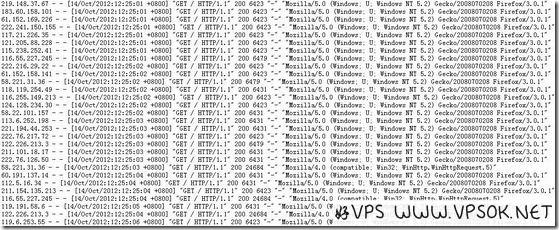
![.htaccess及User Agent]() .htaccess及User Agent 这篇文章的标题比较古怪,主要是因为我这篇似乎不好综合一个合适的标题,仅为记录,本文主要是记录有关.htaccess的配置,其中包括用.htaccess屏蔽恶意的User Agent等。在开始前,我们先了解什么是.htaccess,什么是User Agent。小常识1.什么是.htaccess .htaccess文件是Apache服务器中的一个配置文件,它负责相关目录下的网页配置。通过.htaccess文件,可以帮我们实现:网页301重定向、自定义404错误页面、改变文件扩展名、允许/阻止特定的用户或者目录的访问、禁止目录列表、配置默认文档等功能。我们常见的比如伪静态规则,就是写入.htaccess文件中。 2.什么是User Agent User Agent翻译为中文称为用户代理,它是一个特殊字符串头,使得服务器能够识别访客使用的操作系统及版本、CPU 类型、浏览器及版本、浏览器渲染引擎、浏览器语言、浏览器插件等信息。.htaccess简单介绍其实上面的解释,下面我们来说说.htaccess的基本配置。 .htaccess我们可以利用它屏蔽搜索引擎蜘蛛的访问,可以封锁指定国家的IP段,还能用它防止图片或者文件被盗链,又或者用它自定义出错页面,重定向请求等。这里,我们先简单说下如何使用.htaccess屏蔽搜索引擎蜘蛛,比如百度,搜狗等,我们在.htaccess文件中加入:SetEnvIfNoCase User-Agent "^Baidu" bad_botSetEnvIfNoCase User-Agent "^sogou" bad_botSetEnvIfNoCase User-Agent "^Bloghoo" bad_botSetEnvIfNoCase User-Agent "^Scooter" bad_botDeny from env=bad_bot下面我们看看如何用.htaccess防止图片盗链(如果您使用CP面板的主机,请不要这么麻烦,直接到面板中操作即可),我们将下面的内容加入.htaccess就可以了。RewriteEngine onRewriteCond %{HTTP_REFERER} !^$ [NC]RewriteCond %{HTTP_REFERER} !vpsok.net [NC]RewriteCond %{HTTP_REFERER} !google.com [NC]RewriteCond %{HTTP_REFERER} !baidu.com [NC]RewriteCond %{HTTP_REFERER} !bbs.vpsok.net [NC]RewriteRule .*.(gif|jpg|png)$ – [F]上面的RewriteCond %{HTTP_REFERER} !^$ [NC]表示允许用户直接输入图片地址显示,接下来几行分别设定了允许的http访问来源,包括我们自己,google,百度等,最后一行拒绝被盗链的文件格式,可以自己添加。User Agent简单介绍其实,.htaccess的用途非常广,远不止上面我所说的,因为个人的水平所限,其他更牛逼的玩法,大家就自行google之。因为,我今天特别提到这个User Agent,所以,我后面要说下如何使用.htaccess屏蔽恶意User Agent。 首先,我们随意的截取一段网站访问日志。 如上图,这是我随便找的一个网站访问日志的截图,后面的Mozilla/5.0 (Windows; U; Windows NT 5.2) Gecko/2008070208 Firefox/3.0.1这个部分,就是User Agent,从这段我们可以看到访客的操作系统,浏览器等信息(下面的我只是举例用.htaccess屏蔽User Agent,并非标准,切记)。#Begin Deny Useragent RewriteCond %{HTTP_USER_AGENT} ".*Gecko/2008070208.*" [OR] RewriteRule ^(.*)$ http://vpsok.net/ #End Deny其实,正常访问的记录是无需去屏蔽的,主要是我们的网站遭遇恶意访问的时候,就可以参考设定了。 注:以上.htaccess需apache服务器引擎,nginx不适用。
.htaccess及User Agent 这篇文章的标题比较古怪,主要是因为我这篇似乎不好综合一个合适的标题,仅为记录,本文主要是记录有关.htaccess的配置,其中包括用.htaccess屏蔽恶意的User Agent等。在开始前,我们先了解什么是.htaccess,什么是User Agent。小常识1.什么是.htaccess .htaccess文件是Apache服务器中的一个配置文件,它负责相关目录下的网页配置。通过.htaccess文件,可以帮我们实现:网页301重定向、自定义404错误页面、改变文件扩展名、允许/阻止特定的用户或者目录的访问、禁止目录列表、配置默认文档等功能。我们常见的比如伪静态规则,就是写入.htaccess文件中。 2.什么是User Agent User Agent翻译为中文称为用户代理,它是一个特殊字符串头,使得服务器能够识别访客使用的操作系统及版本、CPU 类型、浏览器及版本、浏览器渲染引擎、浏览器语言、浏览器插件等信息。.htaccess简单介绍其实上面的解释,下面我们来说说.htaccess的基本配置。 .htaccess我们可以利用它屏蔽搜索引擎蜘蛛的访问,可以封锁指定国家的IP段,还能用它防止图片或者文件被盗链,又或者用它自定义出错页面,重定向请求等。这里,我们先简单说下如何使用.htaccess屏蔽搜索引擎蜘蛛,比如百度,搜狗等,我们在.htaccess文件中加入:SetEnvIfNoCase User-Agent "^Baidu" bad_botSetEnvIfNoCase User-Agent "^sogou" bad_botSetEnvIfNoCase User-Agent "^Bloghoo" bad_botSetEnvIfNoCase User-Agent "^Scooter" bad_botDeny from env=bad_bot下面我们看看如何用.htaccess防止图片盗链(如果您使用CP面板的主机,请不要这么麻烦,直接到面板中操作即可),我们将下面的内容加入.htaccess就可以了。RewriteEngine onRewriteCond %{HTTP_REFERER} !^$ [NC]RewriteCond %{HTTP_REFERER} !vpsok.net [NC]RewriteCond %{HTTP_REFERER} !google.com [NC]RewriteCond %{HTTP_REFERER} !baidu.com [NC]RewriteCond %{HTTP_REFERER} !bbs.vpsok.net [NC]RewriteRule .*.(gif|jpg|png)$ – [F]上面的RewriteCond %{HTTP_REFERER} !^$ [NC]表示允许用户直接输入图片地址显示,接下来几行分别设定了允许的http访问来源,包括我们自己,google,百度等,最后一行拒绝被盗链的文件格式,可以自己添加。User Agent简单介绍其实,.htaccess的用途非常广,远不止上面我所说的,因为个人的水平所限,其他更牛逼的玩法,大家就自行google之。因为,我今天特别提到这个User Agent,所以,我后面要说下如何使用.htaccess屏蔽恶意User Agent。 首先,我们随意的截取一段网站访问日志。 如上图,这是我随便找的一个网站访问日志的截图,后面的Mozilla/5.0 (Windows; U; Windows NT 5.2) Gecko/2008070208 Firefox/3.0.1这个部分,就是User Agent,从这段我们可以看到访客的操作系统,浏览器等信息(下面的我只是举例用.htaccess屏蔽User Agent,并非标准,切记)。#Begin Deny Useragent RewriteCond %{HTTP_USER_AGENT} ".*Gecko/2008070208.*" [OR] RewriteRule ^(.*)$ http://vpsok.net/ #End Deny其实,正常访问的记录是无需去屏蔽的,主要是我们的网站遭遇恶意访问的时候,就可以参考设定了。 注:以上.htaccess需apache服务器引擎,nginx不适用。 -
![CDND:$2.9/月OpenVZ-256MB/512MB/10GB/200GB 凤凰城]() CDND:$2.9/月OpenVZ-256MB/512MB/10GB/200GB 凤凰城 CDND是我对CheapDomainNamesDot.com的简称,这个域名实在太长,记单词吧,这个域名注册时间较早,2006年就注册了,不过经查他在今年8月有一次修改记录,所以具体什么时候干VPS的好VPS就不敢确定了。不过,主机商目前在LEB提供一些特别的优惠,优惠后的256MB套餐支持月付每月仅2.9美元,可选凤凰城和斯克兰顿机房。 下面一起来看看这款VZ-256套餐的配置信息。CPU:2 cores 内存:256MB vSWAP:512MB 硬盘;10GB 月流量:200GB 1 IP/SolusVM优惠码:LEB256 测试IP:174.138.175.114(凤凰城) 66.96.192.225 (斯克兰顿) 【购买链接】https://my.cheapdomainnamesdot.com/cart.php?gid=7 其他的配置也有优惠码(优惠码前面的LEB不变,后面加上内存,比如384MB套餐就使用LEB384,以此类推),理论上凤凰城在西岸ping值低,斯克兰顿东岸抽风少,大家根据自己的需要选择。除了OpenVZ之外,主机商还提供XEN架构产品,同我上面列出的这款配置的话(仅硬盘修改为20GB),价格是月付3.9美元,也是比较不错的价格。
CDND:$2.9/月OpenVZ-256MB/512MB/10GB/200GB 凤凰城 CDND是我对CheapDomainNamesDot.com的简称,这个域名实在太长,记单词吧,这个域名注册时间较早,2006年就注册了,不过经查他在今年8月有一次修改记录,所以具体什么时候干VPS的好VPS就不敢确定了。不过,主机商目前在LEB提供一些特别的优惠,优惠后的256MB套餐支持月付每月仅2.9美元,可选凤凰城和斯克兰顿机房。 下面一起来看看这款VZ-256套餐的配置信息。CPU:2 cores 内存:256MB vSWAP:512MB 硬盘;10GB 月流量:200GB 1 IP/SolusVM优惠码:LEB256 测试IP:174.138.175.114(凤凰城) 66.96.192.225 (斯克兰顿) 【购买链接】https://my.cheapdomainnamesdot.com/cart.php?gid=7 其他的配置也有优惠码(优惠码前面的LEB不变,后面加上内存,比如384MB套餐就使用LEB384,以此类推),理论上凤凰城在西岸ping值低,斯克兰顿东岸抽风少,大家根据自己的需要选择。除了OpenVZ之外,主机商还提供XEN架构产品,同我上面列出的这款配置的话(仅硬盘修改为20GB),价格是月付3.9美元,也是比较不错的价格。 -
![80VPS:45元XEN-512MB/20GB/500GB 洛杉矶PR]() 80VPS:45元XEN-512MB/20GB/500GB 洛杉矶PR 80VPS是一家老牌国人VPS主机商,提供基于XEN架构Xensystem系统的VPS,提供淘宝平台和网站独立平台销售VPS产品,目前,主机商新上架了洛杉矶PR机房,并提供终身6折优惠码,优惠后一款洛杉矶PR机房512MB内存XEN每月仅45元(原价75元/月)。 下面是80VPS提供的洛杉矶PR机房XEN512(45元/月)套餐信息。CPU:1 cores 内存:512MB 硬盘:20GB 月流量:500GB 1 IP/Xensystem优惠码:Quadranet 测试IP:173.254.249.132 主机商同时提供洛杉矶psychz机房终身6折,这里我们也看看这个机房的XEN512(60元/月)配置信息。CPU:2 cores 内存:512MB 硬盘:30GB 月流量:500GB 1 IP/Xensystem优惠码:Psychz 测试IP:216.99.158.36 点击前往VPS主机商官网→ 大家注意,主机商写的Quadranet机房,实际上就是PR机房,上面的2个优惠码分别适用于该机房全部套餐。80VPS另有美国、香港等十多个机房可以选择,还是非常不错的。
80VPS:45元XEN-512MB/20GB/500GB 洛杉矶PR 80VPS是一家老牌国人VPS主机商,提供基于XEN架构Xensystem系统的VPS,提供淘宝平台和网站独立平台销售VPS产品,目前,主机商新上架了洛杉矶PR机房,并提供终身6折优惠码,优惠后一款洛杉矶PR机房512MB内存XEN每月仅45元(原价75元/月)。 下面是80VPS提供的洛杉矶PR机房XEN512(45元/月)套餐信息。CPU:1 cores 内存:512MB 硬盘:20GB 月流量:500GB 1 IP/Xensystem优惠码:Quadranet 测试IP:173.254.249.132 主机商同时提供洛杉矶psychz机房终身6折,这里我们也看看这个机房的XEN512(60元/月)配置信息。CPU:2 cores 内存:512MB 硬盘:30GB 月流量:500GB 1 IP/Xensystem优惠码:Psychz 测试IP:216.99.158.36 点击前往VPS主机商官网→ 大家注意,主机商写的Quadranet机房,实际上就是PR机房,上面的2个优惠码分别适用于该机房全部套餐。80VPS另有美国、香港等十多个机房可以选择,还是非常不错的。 -
![EMSHOST:48元XEN-1GB/30GB/不限制 洛杉矶]() EMSHOST:48元XEN-1GB/30GB/不限制 洛杉矶 EMSHOST是一家国人VPS主机商,成立较久,中文名称易速互联。在这个周末,EMSHOST延续低价风暴,推出1GB XEN每月仅48元活动,目前仅洛杉矶webnx机房,不过,主机商表示其他机房将随后跟进(包括弗利蒙特、圣何塞和凤凰城等),请看报道。 一起来看看EMSHOST提供的这款特价XEN的配置和优惠信息。CPU:2 cores 内存:1 GB 硬盘:30GB 月流量:无限制(100Mbps in 10Mpbs out) 1 IP/Xensystem优惠码:1g48off 测试IP:108.171.195.1 点击直达特价购买链接→ 易速互联采用Xensystem系统基于XEN架构,支持windows或者linux系统,价格非常给力。特别注意,本次限量30名客户,需要的赶紧。
EMSHOST:48元XEN-1GB/30GB/不限制 洛杉矶 EMSHOST是一家国人VPS主机商,成立较久,中文名称易速互联。在这个周末,EMSHOST延续低价风暴,推出1GB XEN每月仅48元活动,目前仅洛杉矶webnx机房,不过,主机商表示其他机房将随后跟进(包括弗利蒙特、圣何塞和凤凰城等),请看报道。 一起来看看EMSHOST提供的这款特价XEN的配置和优惠信息。CPU:2 cores 内存:1 GB 硬盘:30GB 月流量:无限制(100Mbps in 10Mpbs out) 1 IP/Xensystem优惠码:1g48off 测试IP:108.171.195.1 点击直达特价购买链接→ 易速互联采用Xensystem系统基于XEN架构,支持windows或者linux系统,价格非常给力。特别注意,本次限量30名客户,需要的赶紧。 -
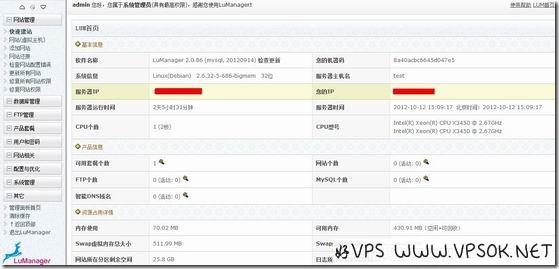
![linux VPS主机管理面板:LuManager简单介绍]() linux VPS主机管理面板:LuManager简单介绍 最近的VPS优惠各种不给力,所以博客在12日都无法更新。想到有朋友提供免费的主机面板:LuManager,闲来无事,就装上试试,并分享安装过程。其实,LuManager并非纯免费的主机面板,他有商业版本,也有免费使用的版本,我们这里关注的,是免费版本。安装LuManagerLuManager安装比较简单,有时间的朋友,建议看看官方的帮助页面:http://www.lum.net.cn/products/ 这里,我们对于安装的过程做一个简单的描述,本着简单的原则,我们就一键完成。 wget http://down.zijidelu.org/zijidelu_install.sh; chmod 740 zijidelu_install.sh; ./zijidelu_install.sh –y 以root账户登陆VPS,复制上面的命令,回车。有两次选择,其中包括镜像源的选择,如果您是国外VPS请选择USA的源,如果是国内的VPS请选择CN源;另一个需要选择的是LuManager版本。 ***如果无法继续及缺少组件,请编译以下组件包(默认情况下不需另外编译这些)*** Debian系统: apt-get -y install gcc g++ ssh make bzip2 flex vim bison libtool libncurses5-dev libncurses5 libncurses5-dev libncurses5-dev libpcrecpp0 patch ntpdate openssl libssl-dev build-essential file gawk binutils parted zip unzip libperl-dev perl ftp libreadline-dev CentOS系统: yum -y install gcc gcc-c++ bzip2 make vixie-cron flex ncurses-devel wget patch ntp libxml2 libxml2-devel libevent m4 autoconf zip unzip libjpeg libjpeg-devel gd gd-devel freetype freetype-devel libpng libpng-devel openssl openssl-devel file libtool libtool-libs gmp-devel pspell-devel parted zlib perl mod_perl-devel apr-util ftp readline-devel readline-devel apr apr-util curl-develLuManager界面安装完成后,我们使用IP+8888登陆,用户名和密码均为zijidelu。LuManager界面比较清新,登陆后,首先我们还是到用户和密码菜单,修改账户和密码。 大家可以看到,在后台首页,包括服务器的配置信息,我们建立的产品信息,以及资源的占用情况,都非常的醒目。LuManager简单使用默认安装的LuManager已经预置了一个无限制套餐(旗舰套餐),如果自用的话可以不用修改,您也可以去修改或者添加其他套餐。 以自用为例,我们可以直接点击面板左侧网站管理→快速建站,来开设一个站点(虚拟主机)。 LuManager内置了文件管理,支持上传下载压缩解压,非常的方便。另外,在配置信息中,我们可以对系统各重要组件做些修改,比如apache,nginx的配置等。 总的来说,LuManager是一个比较强大的主机管理面板,个人自用的话,免费版本也足够使用,需更多功能的朋友,还是建议选择商业版本。
linux VPS主机管理面板:LuManager简单介绍 最近的VPS优惠各种不给力,所以博客在12日都无法更新。想到有朋友提供免费的主机面板:LuManager,闲来无事,就装上试试,并分享安装过程。其实,LuManager并非纯免费的主机面板,他有商业版本,也有免费使用的版本,我们这里关注的,是免费版本。安装LuManagerLuManager安装比较简单,有时间的朋友,建议看看官方的帮助页面:http://www.lum.net.cn/products/ 这里,我们对于安装的过程做一个简单的描述,本着简单的原则,我们就一键完成。 wget http://down.zijidelu.org/zijidelu_install.sh; chmod 740 zijidelu_install.sh; ./zijidelu_install.sh –y 以root账户登陆VPS,复制上面的命令,回车。有两次选择,其中包括镜像源的选择,如果您是国外VPS请选择USA的源,如果是国内的VPS请选择CN源;另一个需要选择的是LuManager版本。 ***如果无法继续及缺少组件,请编译以下组件包(默认情况下不需另外编译这些)*** Debian系统: apt-get -y install gcc g++ ssh make bzip2 flex vim bison libtool libncurses5-dev libncurses5 libncurses5-dev libncurses5-dev libpcrecpp0 patch ntpdate openssl libssl-dev build-essential file gawk binutils parted zip unzip libperl-dev perl ftp libreadline-dev CentOS系统: yum -y install gcc gcc-c++ bzip2 make vixie-cron flex ncurses-devel wget patch ntp libxml2 libxml2-devel libevent m4 autoconf zip unzip libjpeg libjpeg-devel gd gd-devel freetype freetype-devel libpng libpng-devel openssl openssl-devel file libtool libtool-libs gmp-devel pspell-devel parted zlib perl mod_perl-devel apr-util ftp readline-devel readline-devel apr apr-util curl-develLuManager界面安装完成后,我们使用IP+8888登陆,用户名和密码均为zijidelu。LuManager界面比较清新,登陆后,首先我们还是到用户和密码菜单,修改账户和密码。 大家可以看到,在后台首页,包括服务器的配置信息,我们建立的产品信息,以及资源的占用情况,都非常的醒目。LuManager简单使用默认安装的LuManager已经预置了一个无限制套餐(旗舰套餐),如果自用的话可以不用修改,您也可以去修改或者添加其他套餐。 以自用为例,我们可以直接点击面板左侧网站管理→快速建站,来开设一个站点(虚拟主机)。 LuManager内置了文件管理,支持上传下载压缩解压,非常的方便。另外,在配置信息中,我们可以对系统各重要组件做些修改,比如apache,nginx的配置等。 总的来说,LuManager是一个比较强大的主机管理面板,个人自用的话,免费版本也足够使用,需更多功能的朋友,还是建议选择商业版本。 -
![WHM系列:ApacheBooster[Nginx+Varnish插件]]() WHM系列:ApacheBooster[Nginx+Varnish插件] 分享VPS信息真不得劲,众口难调,再加上中国复杂的网络状况,有句话说:世界上最远的距离,不是天与地,也不是生与死,而是我站在你面前,你却看不到我,这句话形容电信和联通,也很贴切。所以,还是继续我的折腾手记吧,今天,好VPS分享的是一款免费的WHM插件:ApacheBooster。 ApacheBooster是WHM的一款免费的加速插件,他使用nginx做一级加速,用varnish做二级加速,实际使用中效果也不错,nginx的负载能力优于apache。安装ApacheBoosterApacheBooster的安装非常的简单,以root用户ssh登陆,然后执行如下指令。wget http://prajith.in/downloads/apachebooster.tar.gz tar -zxf apachebooster.tar.gz cd apachebooster sh install.sh完成后,重启下服务器。使用ApacheBoosterApacheBooster有可视化界面操作,登陆WHM,依次进入Main→Plugins→Apachebooster 卸载ApacheBooster若需卸载ApacheBooster,仅需执行简单命令。wget http://prajith.in/downloads/apachebooster.tar.gz tar -zxf apachebooster.tar.gz cd apachebooster sh uninstall有关官方版本,安装及其他情况,请移步:http://apachebooster.prajith.in/installation-instruction/ 这个插件我觉得比较给力,可视化的操作,不过,服务器多个IP上可能有一些问题,我也在研究中,这是一个已知的问题,大家要注意了。
WHM系列:ApacheBooster[Nginx+Varnish插件] 分享VPS信息真不得劲,众口难调,再加上中国复杂的网络状况,有句话说:世界上最远的距离,不是天与地,也不是生与死,而是我站在你面前,你却看不到我,这句话形容电信和联通,也很贴切。所以,还是继续我的折腾手记吧,今天,好VPS分享的是一款免费的WHM插件:ApacheBooster。 ApacheBooster是WHM的一款免费的加速插件,他使用nginx做一级加速,用varnish做二级加速,实际使用中效果也不错,nginx的负载能力优于apache。安装ApacheBoosterApacheBooster的安装非常的简单,以root用户ssh登陆,然后执行如下指令。wget http://prajith.in/downloads/apachebooster.tar.gz tar -zxf apachebooster.tar.gz cd apachebooster sh install.sh完成后,重启下服务器。使用ApacheBoosterApacheBooster有可视化界面操作,登陆WHM,依次进入Main→Plugins→Apachebooster 卸载ApacheBooster若需卸载ApacheBooster,仅需执行简单命令。wget http://prajith.in/downloads/apachebooster.tar.gz tar -zxf apachebooster.tar.gz cd apachebooster sh uninstall有关官方版本,安装及其他情况,请移步:http://apachebooster.prajith.in/installation-instruction/ 这个插件我觉得比较给力,可视化的操作,不过,服务器多个IP上可能有一些问题,我也在研究中,这是一个已知的问题,大家要注意了。 -
![RaidLogic:$24/年OVZ-128MB/256MB/5GB/500GB 洛杉矶]() RaidLogic:$24/年OVZ-128MB/256MB/5GB/500GB 洛杉矶 RaidLogic是一家域名注册自2011年的国外VPS主机商,好VPS部落在今年7月分享过他提供的月付VPS信息,目前,主机商更提供了包括洛杉矶、堪萨斯和斯克兰顿三个数据中心产品,基于OpenVZ架构,最低一款需年付仅24美元。 这款年付VPS的配置信息。CPU:1 cores 内存:128MB 突发内存:256MB 硬盘:5 GB 月流量:500GB 1 IP/SolusVM测试IP:184.82.255.242(洛杉矶) 199.168.100.194(堪萨斯) 184.82.191.66(斯克兰顿) 【购买链接】https://secure.raidlogic.net/system/cart.php?a=add&pid=272 看测试IP洛杉矶和斯克兰顿来自Burst机房,洛杉矶IP超级ping非常给力。当然,如果希望月付的话可以看早些时候的文章:月付3.95美元介绍。
RaidLogic:$24/年OVZ-128MB/256MB/5GB/500GB 洛杉矶 RaidLogic是一家域名注册自2011年的国外VPS主机商,好VPS部落在今年7月分享过他提供的月付VPS信息,目前,主机商更提供了包括洛杉矶、堪萨斯和斯克兰顿三个数据中心产品,基于OpenVZ架构,最低一款需年付仅24美元。 这款年付VPS的配置信息。CPU:1 cores 内存:128MB 突发内存:256MB 硬盘:5 GB 月流量:500GB 1 IP/SolusVM测试IP:184.82.255.242(洛杉矶) 199.168.100.194(堪萨斯) 184.82.191.66(斯克兰顿) 【购买链接】https://secure.raidlogic.net/system/cart.php?a=add&pid=272 看测试IP洛杉矶和斯克兰顿来自Burst机房,洛杉矶IP超级ping非常给力。当然,如果希望月付的话可以看早些时候的文章:月付3.95美元介绍。 -
![[windows系列05]squid安装和简单配置]() [windows系列05]squid安装和简单配置 关于squid,好VPS部落在上个月有简单的介绍以及在linux下的简单配置(回顾之前…),最近把玩windwows,发现squid在windows下的安装和配置也非常的方便,甚至比linux更加直观。今天,我们来分享在windows系统下的squid安装和代理配置。 在开始之前,我们先假设我们的代理服务器为A,而真实的后端服务器为B,我们需要用A服务器代理B服务器。 当然,在B服务器无需任何的设定,我们需要做的是在A服务器安装和部署squid。 squid在windows上的安装非常的简单,下载包,放到windows就可以了,甚至连我们常见的windows下的软件的setup和next这些都没有,嘎嘎。 squid下载地址:http://squid.acmeconsulting.it/index.html 在以上地址下载合适的版本,目前最新的版本为3.0,虽然在页面列出的For NT/2003的版本号2.5,不过我尝试在windows 2003中使用v2.7正常,最新版本未试验。另外,在有些网站提示在windows 2003中不能与IIS并存,这个未经测试,因为我使用的这台Burst的VPS,本身之前卸载了IIS。 好了,言归正传。将下载回来的squid文件夹访问C:目录(您也可以放入其他分区,我这里为了方便直接在C盘)。 1.将c:squidetc目录下的squid.conf.default,mime.conf.default, cachemgr.conf.default,squid_radius_auth.conf.default重命名(去掉尾部的.default) 2.编辑squid配置文件(在etc目录,上一步我们重命名的squid.conf),这里我主要是阐述过程,squid的配置是一个很有趣的事情,这里我仅作简单的配置,只要能代理即可。visible_hostname localhost #设定squid的主机名,如无此项squid将无法启动 http_port 80 accel vhost vport #设定squid为accel加速模式,端口我直接用了80,vhost必须要加.否则将无法将主机头转发至后端服务器,访问时就会出现无法找到主机头的错误 cache_peer localhost parent 80 0 no-query originserver name=localhost #定义不同的父节点,将节点设为no-query以及originserver说明这些节点是实际服务器 cache_peer_domain localhost #设定不同域名转发到不同的cache_peer上,如果没有这项.不同域名的域名可能被分发到同一台服务器上. acl all src 0.0.0.0/0.0.0.0 http_access allow all上面的这些配置您请根据自己的情况修改,也可以自行定制配置 3.在windows安装和启动squid 开始,运行,CMD,进入命令行。c:>cd c:squidsbin #进入squid C:squidsbin>squid –i #注册squid为Windows的服务 C:squidsbin>squid –z #生成缓存目录 C:squidsbin>net start squid #启动squid以上也可以在windows菜单,管理工具,服务中启动和停止 经过上面的步骤,如果最终显示启动成功,我们就可以修改本地hosts文件来测试下是否可行。经过在Burst的windows VPS上测试,可以完美代理后端以及缓存。 我们也可以随时在squid目录中查看一些信息,比如缓存目录c:squidvarcache,配置文件目录c:squidetc,日志目录c:squidvarlogs等等。
[windows系列05]squid安装和简单配置 关于squid,好VPS部落在上个月有简单的介绍以及在linux下的简单配置(回顾之前…),最近把玩windwows,发现squid在windows下的安装和配置也非常的方便,甚至比linux更加直观。今天,我们来分享在windows系统下的squid安装和代理配置。 在开始之前,我们先假设我们的代理服务器为A,而真实的后端服务器为B,我们需要用A服务器代理B服务器。 当然,在B服务器无需任何的设定,我们需要做的是在A服务器安装和部署squid。 squid在windows上的安装非常的简单,下载包,放到windows就可以了,甚至连我们常见的windows下的软件的setup和next这些都没有,嘎嘎。 squid下载地址:http://squid.acmeconsulting.it/index.html 在以上地址下载合适的版本,目前最新的版本为3.0,虽然在页面列出的For NT/2003的版本号2.5,不过我尝试在windows 2003中使用v2.7正常,最新版本未试验。另外,在有些网站提示在windows 2003中不能与IIS并存,这个未经测试,因为我使用的这台Burst的VPS,本身之前卸载了IIS。 好了,言归正传。将下载回来的squid文件夹访问C:目录(您也可以放入其他分区,我这里为了方便直接在C盘)。 1.将c:squidetc目录下的squid.conf.default,mime.conf.default, cachemgr.conf.default,squid_radius_auth.conf.default重命名(去掉尾部的.default) 2.编辑squid配置文件(在etc目录,上一步我们重命名的squid.conf),这里我主要是阐述过程,squid的配置是一个很有趣的事情,这里我仅作简单的配置,只要能代理即可。visible_hostname localhost #设定squid的主机名,如无此项squid将无法启动 http_port 80 accel vhost vport #设定squid为accel加速模式,端口我直接用了80,vhost必须要加.否则将无法将主机头转发至后端服务器,访问时就会出现无法找到主机头的错误 cache_peer localhost parent 80 0 no-query originserver name=localhost #定义不同的父节点,将节点设为no-query以及originserver说明这些节点是实际服务器 cache_peer_domain localhost #设定不同域名转发到不同的cache_peer上,如果没有这项.不同域名的域名可能被分发到同一台服务器上. acl all src 0.0.0.0/0.0.0.0 http_access allow all上面的这些配置您请根据自己的情况修改,也可以自行定制配置 3.在windows安装和启动squid 开始,运行,CMD,进入命令行。c:>cd c:squidsbin #进入squid C:squidsbin>squid –i #注册squid为Windows的服务 C:squidsbin>squid –z #生成缓存目录 C:squidsbin>net start squid #启动squid以上也可以在windows菜单,管理工具,服务中启动和停止 经过上面的步骤,如果最终显示启动成功,我们就可以修改本地hosts文件来测试下是否可行。经过在Burst的windows VPS上测试,可以完美代理后端以及缓存。 我们也可以随时在squid目录中查看一些信息,比如缓存目录c:squidvarcache,配置文件目录c:squidetc,日志目录c:squidvarlogs等等。 -
![OneAsiaHost:$10/月KVM-256MB/20GB/200GB 新加坡]() OneAsiaHost:$10/月KVM-256MB/20GB/200GB 新加坡 OneAsiaHost是一家新加坡VPS主机商,提供基于OpenVZ和KVM架构的VPS产品,好VPS部落在前2个月陆续分享了他提供的OpenVZ架构产品信息。最近,OneAsiaHost比较火,一方面价格适中(您不能跟美国同配置的比价格哈~),另一方面,稳定性和速度都很棒。 OneAsiaHost提供的KVM从128套餐起,月付7美元,我建议大家如果要买,最起码也买月付10美元的KVM-256套餐。CPU:1 cores 内存:256MB 硬盘:20GB 月流量:200GB 1 IPv4+IPv6/SolusVM测试IP:116.251.210.1 , 2405:4200:202::1 点击前往oneasiahost网站→ OneAsiaHost是hostsg.com旗下的站点,有自己的BGP带宽,同时VPS的性能也非常给力,好VPS使用2月以来,稳定性见证,带宽和磁盘IO也一直很稳定,大家也可以用超级ping下测试IP,无论电信还是联通,都非常不错。特别留意,KVM套餐需512MB以上才支持windows系统,如果您不想那么折腾,也可以考虑购买OpenVZ,可参考较早前的文章:请看这里
OneAsiaHost:$10/月KVM-256MB/20GB/200GB 新加坡 OneAsiaHost是一家新加坡VPS主机商,提供基于OpenVZ和KVM架构的VPS产品,好VPS部落在前2个月陆续分享了他提供的OpenVZ架构产品信息。最近,OneAsiaHost比较火,一方面价格适中(您不能跟美国同配置的比价格哈~),另一方面,稳定性和速度都很棒。 OneAsiaHost提供的KVM从128套餐起,月付7美元,我建议大家如果要买,最起码也买月付10美元的KVM-256套餐。CPU:1 cores 内存:256MB 硬盘:20GB 月流量:200GB 1 IPv4+IPv6/SolusVM测试IP:116.251.210.1 , 2405:4200:202::1 点击前往oneasiahost网站→ OneAsiaHost是hostsg.com旗下的站点,有自己的BGP带宽,同时VPS的性能也非常给力,好VPS使用2月以来,稳定性见证,带宽和磁盘IO也一直很稳定,大家也可以用超级ping下测试IP,无论电信还是联通,都非常不错。特别留意,KVM套餐需512MB以上才支持windows系统,如果您不想那么折腾,也可以考虑购买OpenVZ,可参考较早前的文章:请看这里 -
![LocVps:49.5元XEN-1GB/30GB/800GB 洛杉矶]() LocVps:49.5元XEN-1GB/30GB/800GB 洛杉矶 LocVps是一家新开的国人VPS主机商,由全球论坛KWX操刀开设,看到这个域名,自然联想到他的中文叫法:全球VPS!LocVps提供基于XEN架构Xensystem系统的VPS,支持linux或者windows系统,数据中心选自洛杉矶MC机房。 LocVps提供的套餐最低512MB起,在开业之初,为512MB产品提供终身5折(优惠后49元/月),并为1GB及以上套餐提供终身2.5折(优惠后49.5元/月)。看我前头括号里面的价格,您还会买512套餐吗?直接分享1GB套餐配置信息。CPU:2 cores 内存:1024MB 硬盘:30GB 月流量:800GB 1 IP/Xensystem测试IP:198.74.101.1 优惠码:Locvps50(5折) Locvps25(2.5折) 点击前往全球vps官网→ 话说现在的VPS真的是卖大白菜了,1G的XEN卖到50块钱不到还是非常少有了,以前那些128MB,256MB的套餐,国人IDC早就不屑卖了:)需要留意的是,为了极大限度的保证系统性能,LocVps提供的1.5G内存及以上套餐才支持windows系统。下面请看简单的VPS信息。CPU信息:2*E5-2603内存和硬盘信息:请注意硬盘默认开10GB,剩余的20GB请自行挂载(如何挂载看这里)端口速率信息磁盘IO信息 洛杉矶MC机房国内访问速度不错,好VPS尝试编译军哥LNMP耗时28分钟,整体性能不错,尤其是价格和配置,都很给力。
LocVps:49.5元XEN-1GB/30GB/800GB 洛杉矶 LocVps是一家新开的国人VPS主机商,由全球论坛KWX操刀开设,看到这个域名,自然联想到他的中文叫法:全球VPS!LocVps提供基于XEN架构Xensystem系统的VPS,支持linux或者windows系统,数据中心选自洛杉矶MC机房。 LocVps提供的套餐最低512MB起,在开业之初,为512MB产品提供终身5折(优惠后49元/月),并为1GB及以上套餐提供终身2.5折(优惠后49.5元/月)。看我前头括号里面的价格,您还会买512套餐吗?直接分享1GB套餐配置信息。CPU:2 cores 内存:1024MB 硬盘:30GB 月流量:800GB 1 IP/Xensystem测试IP:198.74.101.1 优惠码:Locvps50(5折) Locvps25(2.5折) 点击前往全球vps官网→ 话说现在的VPS真的是卖大白菜了,1G的XEN卖到50块钱不到还是非常少有了,以前那些128MB,256MB的套餐,国人IDC早就不屑卖了:)需要留意的是,为了极大限度的保证系统性能,LocVps提供的1.5G内存及以上套餐才支持windows系统。下面请看简单的VPS信息。CPU信息:2*E5-2603内存和硬盘信息:请注意硬盘默认开10GB,剩余的20GB请自行挂载(如何挂载看这里)端口速率信息磁盘IO信息 洛杉矶MC机房国内访问速度不错,好VPS尝试编译军哥LNMP耗时28分钟,整体性能不错,尤其是价格和配置,都很给力。 -
![SimpleNode:$3.5/月OpenVZ-256MB/20GB/500GB 达拉斯]() SimpleNode:$3.5/月OpenVZ-256MB/20GB/500GB 达拉斯 SimpleNode是一家国外VPS主机商,虽然采用了.de后缀的域名主站(不过主机商的域名连起来念比较有趣),但是提供的VPS数据中心在美国达拉斯,基于二代OpenVZ架构。主机商在WHT和LET同步发布优惠的信息以及硬盘和月流量的升级,目前购买VZ256套餐每月仅3.5美元。 我们一起来看看VZ256的配置信息。CPU:2 cores 内存:256MB VSWAP:256MB 硬盘:20GB 月流量:500GB 1 IP/SolusVM测试IP:23.29.127.98 【购买链接】https://simpleno.de/openvz.php 需要留意的是,这款套餐默认的是10GB硬盘和250GB月流量,大家订购后,提交一个支持单升级到2倍的配置。另外,另一款512MB内存的也不错,价格6美元,达拉斯国内访问速度一般,不算快也不算慢,中规中矩吧。
SimpleNode:$3.5/月OpenVZ-256MB/20GB/500GB 达拉斯 SimpleNode是一家国外VPS主机商,虽然采用了.de后缀的域名主站(不过主机商的域名连起来念比较有趣),但是提供的VPS数据中心在美国达拉斯,基于二代OpenVZ架构。主机商在WHT和LET同步发布优惠的信息以及硬盘和月流量的升级,目前购买VZ256套餐每月仅3.5美元。 我们一起来看看VZ256的配置信息。CPU:2 cores 内存:256MB VSWAP:256MB 硬盘:20GB 月流量:500GB 1 IP/SolusVM测试IP:23.29.127.98 【购买链接】https://simpleno.de/openvz.php 需要留意的是,这款套餐默认的是10GB硬盘和250GB月流量,大家订购后,提交一个支持单升级到2倍的配置。另外,另一款512MB内存的也不错,价格6美元,达拉斯国内访问速度一般,不算快也不算慢,中规中矩吧。 -
![VIRexperT:$3.5/月OpenVZ-256MB/512MB/15GB/1500GB 洛杉矶]() VIRexperT:$3.5/月OpenVZ-256MB/512MB/15GB/1500GB 洛杉矶 VIRexperT是一家新开的国外VPS主机商,域名仅注册自2012年8月,提供基于OpenVZ架构的VPS产品,数据中心在洛杉矶。主机商走低价路线,提供的VPS最低年付24美元起,不过,咱们还是从支持月付的开始关注。 下面我们看看主机商提供的最低支持月付3.5美元的Starter Box套餐。CPU:1 cores 内存:256MB 突发内存:512MB 硬盘:15GB 月流量:1500GB 1 IP/SolusVM测试IP:199.245.56.2 【购买链接】https://virexpert.com/client/cart.php?a=add&pid=2 VIRexperT提供的套餐和定价与buyvm类似,不过,这产品就不知道,毕竟是如此新的一个VPS主机商。洛杉矶国内速度不错,看主机商介绍的数据中心的地理位置好像是洛杉矶webnx机房。再次提醒:如需入手,请月付勿年付。
VIRexperT:$3.5/月OpenVZ-256MB/512MB/15GB/1500GB 洛杉矶 VIRexperT是一家新开的国外VPS主机商,域名仅注册自2012年8月,提供基于OpenVZ架构的VPS产品,数据中心在洛杉矶。主机商走低价路线,提供的VPS最低年付24美元起,不过,咱们还是从支持月付的开始关注。 下面我们看看主机商提供的最低支持月付3.5美元的Starter Box套餐。CPU:1 cores 内存:256MB 突发内存:512MB 硬盘:15GB 月流量:1500GB 1 IP/SolusVM测试IP:199.245.56.2 【购买链接】https://virexpert.com/client/cart.php?a=add&pid=2 VIRexperT提供的套餐和定价与buyvm类似,不过,这产品就不知道,毕竟是如此新的一个VPS主机商。洛杉矶国内速度不错,看主机商介绍的数据中心的地理位置好像是洛杉矶webnx机房。再次提醒:如需入手,请月付勿年付。 -
![WHM系列:APC、eAccelerator、XCache]() WHM系列:APC、eAccelerator、XCache OK,继续记录我们的WHM系列,今天这个标题比较有意思:APC、eAccelerator和XCache,这三款均为免费的PHP加速器,其中eAccelerator和XCache就比较省心了,好VPS上一节说过EasyApace(上一讲回顾),这两款都可以直接用过Apache升级安装,所以我们今天主要来讲下WHM安装APC。 在记录WHM安装APC之前,我希望阐述一些观点。首先,我列出的这三款PHP加速器,均各有所长,但是,您别问我哪个好,问我我也是一脸茫然O(∩_∩)O~而且,肯定不建议三个都装的,(⊙o⊙)…如果你想爱爱国,装XCache吧,国人开发的,更新也挺快。 现在,开始进入今天的正题了。APC编译安装执行命令吧!cd /usr/local/src wget http://pecl.php.net/get/APC-3.1.8.tgz tar -zxvf APC-3.1.8.tgz cd APC-3.1.8 phpize ./configure –enable-apc –enable-apc-mmap –with-apxs –with-php-config=/usr/local/bin/php-config make make install下面,将APC加入php.ini(/usr/local/lib/php.ini)extension=”apc.so” apc.enabled=1 apc.shm_segments=1 apc.shm_size=128最后,重启apache就OK了。 查看探针,就能看到APC启用了。
WHM系列:APC、eAccelerator、XCache OK,继续记录我们的WHM系列,今天这个标题比较有意思:APC、eAccelerator和XCache,这三款均为免费的PHP加速器,其中eAccelerator和XCache就比较省心了,好VPS上一节说过EasyApace(上一讲回顾),这两款都可以直接用过Apache升级安装,所以我们今天主要来讲下WHM安装APC。 在记录WHM安装APC之前,我希望阐述一些观点。首先,我列出的这三款PHP加速器,均各有所长,但是,您别问我哪个好,问我我也是一脸茫然O(∩_∩)O~而且,肯定不建议三个都装的,(⊙o⊙)…如果你想爱爱国,装XCache吧,国人开发的,更新也挺快。 现在,开始进入今天的正题了。APC编译安装执行命令吧!cd /usr/local/src wget http://pecl.php.net/get/APC-3.1.8.tgz tar -zxvf APC-3.1.8.tgz cd APC-3.1.8 phpize ./configure –enable-apc –enable-apc-mmap –with-apxs –with-php-config=/usr/local/bin/php-config make make install下面,将APC加入php.ini(/usr/local/lib/php.ini)extension=”apc.so” apc.enabled=1 apc.shm_segments=1 apc.shm_size=128最后,重启apache就OK了。 查看探针,就能看到APC启用了。 -
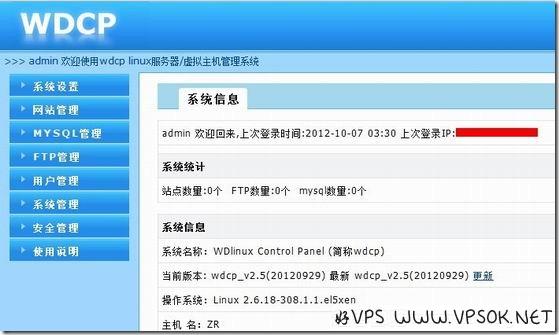
![linux VPS免费主机管理面板:WDCP简单介绍]() linux VPS免费主机管理面板:WDCP简单介绍 看到很多人提到WDCP免费主机管理面板,在博客一搜:竟然没有找到,悲催,看来忘记介绍。WDCP是WDlinux Control Panel的简称,这是一套linux系统下的服务器管理系统,非常的简单实用,即使没有linux基础的朋友安装了也能轻松上手。今天,好VPS来简单分享WDCP信息。WDCP安装编译目前,WDCP最新版本为2.5(2012年9月29日发布),请看安装过程(可以直接安装V2.5,也可以在V2.4通过后台升级)。wget http://down.wdlinux.cn/in/lanmp_wdcp_25_in.sh #下载安装包 sh lanmp_wdcp_25_in.sh #运行安装包注:上面为WDCP提供的RPM包,支持的系统包括CentOS 5.X,wdOS 1.0,wdlinux_base_5.X,CentOS 6.X,其它系统请使用编译安装 推荐使用RPM包,非常快,本文由KVMLA提供的测试样机,仅花了1分钟52秒。 如果您确实需要编译安装,请使用如下:wget http://dl.wdlinux.cn:5180/lanmp_v2.4.tar.gz tar zxvf lanmp_v2.4.tar.gz sh in.sh运行安装后,请选择合适的环境(其中1,2,3为不同的环境,4为安装所有环境)。 完成后,若有需要,请安装memcache。wget -c http://down.wdlinux.cn/in/memcached_ins.sh sh memcached_ins.sh管理memcache:service memcached start|stop|restartWDCP管理界面安装完成后,以IP+端口8080登陆,默认账户用户名admin,密码wdlinux.cn,下面是后台界面一览。 我建议大家,首先点击左侧的用户管理,修改密码。WDCP简单使用WDCP使用非常的简单,左侧的菜单也很明确很详细,我们对它最一个简单的介绍,不一一截图,大致截图看上面的。 比如,我们希望开设一个主机,给一个用户。 首先,点击用户管理→添加用户; 然后,点击网站管理→创建整站(或者创建站点),设定具体参数,在最后的“所属会员用户”记得选择相应的用户。 同时,我们可以建立FTP和MySQL数据库给用户。 需要注意的是,文件管理在系统管理菜单下。 个人自用的话,我觉得系统管理和安全管理菜单非常的实用,其中系统管理,它包括了资源,连接数,端口,进程,非常详细。而安全管理还包括了设定禁止ping,更改SSH端口,iptables规则等,所以说,即使完全不会linux操作的朋友,也能轻松管理服务器。 由于我目前没有使用它建站,所以,大家在使用过程中,遇到问题均可在此或者在官方论坛反馈。 感谢KVMLA .COM提供测试样机。 【题外话】最近国外VPS主机商优惠不给力,国人除了拼价格就是动刀枪,是好是坏我不便评价,所以,博客可选素材不多,欢迎大家反馈在VPS及面板等使用过程中遇到的问题,大家讨论和解决,Thanks.
linux VPS免费主机管理面板:WDCP简单介绍 看到很多人提到WDCP免费主机管理面板,在博客一搜:竟然没有找到,悲催,看来忘记介绍。WDCP是WDlinux Control Panel的简称,这是一套linux系统下的服务器管理系统,非常的简单实用,即使没有linux基础的朋友安装了也能轻松上手。今天,好VPS来简单分享WDCP信息。WDCP安装编译目前,WDCP最新版本为2.5(2012年9月29日发布),请看安装过程(可以直接安装V2.5,也可以在V2.4通过后台升级)。wget http://down.wdlinux.cn/in/lanmp_wdcp_25_in.sh #下载安装包 sh lanmp_wdcp_25_in.sh #运行安装包注:上面为WDCP提供的RPM包,支持的系统包括CentOS 5.X,wdOS 1.0,wdlinux_base_5.X,CentOS 6.X,其它系统请使用编译安装 推荐使用RPM包,非常快,本文由KVMLA提供的测试样机,仅花了1分钟52秒。 如果您确实需要编译安装,请使用如下:wget http://dl.wdlinux.cn:5180/lanmp_v2.4.tar.gz tar zxvf lanmp_v2.4.tar.gz sh in.sh运行安装后,请选择合适的环境(其中1,2,3为不同的环境,4为安装所有环境)。 完成后,若有需要,请安装memcache。wget -c http://down.wdlinux.cn/in/memcached_ins.sh sh memcached_ins.sh管理memcache:service memcached start|stop|restartWDCP管理界面安装完成后,以IP+端口8080登陆,默认账户用户名admin,密码wdlinux.cn,下面是后台界面一览。 我建议大家,首先点击左侧的用户管理,修改密码。WDCP简单使用WDCP使用非常的简单,左侧的菜单也很明确很详细,我们对它最一个简单的介绍,不一一截图,大致截图看上面的。 比如,我们希望开设一个主机,给一个用户。 首先,点击用户管理→添加用户; 然后,点击网站管理→创建整站(或者创建站点),设定具体参数,在最后的“所属会员用户”记得选择相应的用户。 同时,我们可以建立FTP和MySQL数据库给用户。 需要注意的是,文件管理在系统管理菜单下。 个人自用的话,我觉得系统管理和安全管理菜单非常的实用,其中系统管理,它包括了资源,连接数,端口,进程,非常详细。而安全管理还包括了设定禁止ping,更改SSH端口,iptables规则等,所以说,即使完全不会linux操作的朋友,也能轻松管理服务器。 由于我目前没有使用它建站,所以,大家在使用过程中,遇到问题均可在此或者在官方论坛反馈。 感谢KVMLA .COM提供测试样机。 【题外话】最近国外VPS主机商优惠不给力,国人除了拼价格就是动刀枪,是好是坏我不便评价,所以,博客可选素材不多,欢迎大家反馈在VPS及面板等使用过程中遇到的问题,大家讨论和解决,Thanks. -
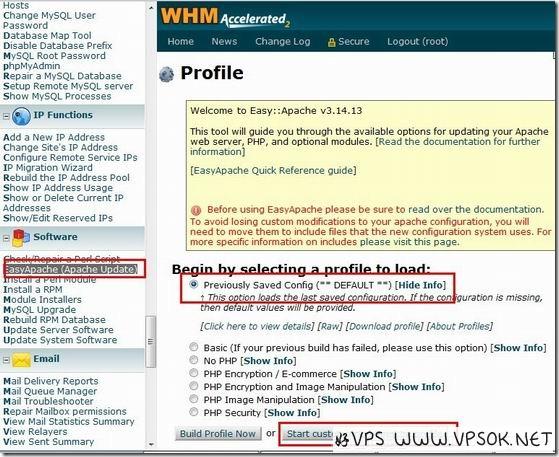
![WHM系列:EasyApache (Apache Update)]() WHM系列:EasyApache (Apache Update) 以前,我写过WHM安装教程(回忆从前…),其实这个比较简单,几行命令,之后就是等待,这个过程完成后,基本上我们就可以添加套餐计划,建立账户做站了。但是,我们如果需要调整Apache、PHP、MySQL版本,增加部分组件支持,怎么办呢?除了SSH登陆后一个个的去编译,有没有其他的更简便的方式呢?答案是有的,今天,好VPS就来介绍WHM面板的EasyApache工具。 首先,管理员账户登陆WHM,选择左侧菜单Software下的EasyApache (Apache Update)子菜单。如图: 上面这一步,根据自己的需要选择,也可以保持默认不便(如图中着重框出部分),然后,点击start customizing based on profile来到Apache版本选择页面。 完成后,下一步,选择PHP版本。 注意,这个Apache版本和PHP版本请根据您自己的要求选择,好VPS这个截图中选择的只是个人的习惯,不代表权威。之后,继续下一步。 这一步比较关键,可以选择的也非常多,我们可以点击底部的Exhaustive Optinos List展开所有的项目,根据自己的要求选择需要的组件,包括Zend Guard Loader,IonCube Loader,EAccelerator,Xcache,GD,Hash等等,很多组件都是在这里选择后直接编译即可的。由于这里要设定的实在太多,不能完整截图,大家可以点击每个组件后面的More Info来查看关于这个组件的信息。 完成后,选择Save and Build,开始编译您需要的版本和组件,这个过程可能较久,请勿关闭浏览器。 最后,查看探针检查所有的更改是否生效。
WHM系列:EasyApache (Apache Update) 以前,我写过WHM安装教程(回忆从前…),其实这个比较简单,几行命令,之后就是等待,这个过程完成后,基本上我们就可以添加套餐计划,建立账户做站了。但是,我们如果需要调整Apache、PHP、MySQL版本,增加部分组件支持,怎么办呢?除了SSH登陆后一个个的去编译,有没有其他的更简便的方式呢?答案是有的,今天,好VPS就来介绍WHM面板的EasyApache工具。 首先,管理员账户登陆WHM,选择左侧菜单Software下的EasyApache (Apache Update)子菜单。如图: 上面这一步,根据自己的需要选择,也可以保持默认不便(如图中着重框出部分),然后,点击start customizing based on profile来到Apache版本选择页面。 完成后,下一步,选择PHP版本。 注意,这个Apache版本和PHP版本请根据您自己的要求选择,好VPS这个截图中选择的只是个人的习惯,不代表权威。之后,继续下一步。 这一步比较关键,可以选择的也非常多,我们可以点击底部的Exhaustive Optinos List展开所有的项目,根据自己的要求选择需要的组件,包括Zend Guard Loader,IonCube Loader,EAccelerator,Xcache,GD,Hash等等,很多组件都是在这里选择后直接编译即可的。由于这里要设定的实在太多,不能完整截图,大家可以点击每个组件后面的More Info来查看关于这个组件的信息。 完成后,选择Save and Build,开始编译您需要的版本和组件,这个过程可能较久,请勿关闭浏览器。 最后,查看探针检查所有的更改是否生效。





![WHM系列:ApacheBooster[Nginx+Varnish插件]](/images/b/Apachebooster.jpg)
![[windows系列05]squid安装和简单配置](/images/b/squid_thumb.jpg)