搜索到
6871
篇与
的结果
-
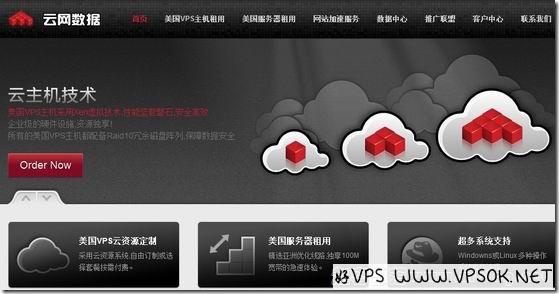
![云网数据:¥148元XEN-1GB/50GB/1000GB/3IPs 洛杉矶webnx]() 云网数据:¥148元XEN-1GB/50GB/1000GB/3IPs 洛杉矶webnx 云网数据是一家国人VPS主机商,提供基于XEN架构的VPS产品,数据中心包括洛杉矶、弗利蒙特等。在云网数据成立半年之际,主机商提供了一个终身6折优惠码,适用于洛杉矶webnx机房。 这次的优惠码适用于webnx机房的1G和2G内存产品,采用XENSERVER面板,支持windows(XP、2003等)及linux系统安装。下面好VPS贴上1GB产品配置(原价¥248元/月)。CPU: 4 cores 内存:1 GB 硬盘:50GB 月流量:1000GB 3 IP/XENSERVER【优惠码】Six-months (6折,优惠后¥148元/月) 【测试IP】100.42.213.1 点击前往云网官方网站→ 这款VPS提供多达3个独立IP地址,云网数据提供全管理型产品,可以免费代装各类环境,并赠送免费CDN给客户使用,免费的CDN包含了亚洲节点(香港、日本等),这也极大程度的加快了网站的访问速度。另外,现在购买2GB产品,可以获得赠送8个独立IP!
云网数据:¥148元XEN-1GB/50GB/1000GB/3IPs 洛杉矶webnx 云网数据是一家国人VPS主机商,提供基于XEN架构的VPS产品,数据中心包括洛杉矶、弗利蒙特等。在云网数据成立半年之际,主机商提供了一个终身6折优惠码,适用于洛杉矶webnx机房。 这次的优惠码适用于webnx机房的1G和2G内存产品,采用XENSERVER面板,支持windows(XP、2003等)及linux系统安装。下面好VPS贴上1GB产品配置(原价¥248元/月)。CPU: 4 cores 内存:1 GB 硬盘:50GB 月流量:1000GB 3 IP/XENSERVER【优惠码】Six-months (6折,优惠后¥148元/月) 【测试IP】100.42.213.1 点击前往云网官方网站→ 这款VPS提供多达3个独立IP地址,云网数据提供全管理型产品,可以免费代装各类环境,并赠送免费CDN给客户使用,免费的CDN包含了亚洲节点(香港、日本等),这也极大程度的加快了网站的访问速度。另外,现在购买2GB产品,可以获得赠送8个独立IP! -
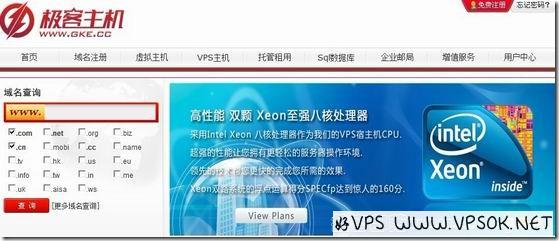
![极客主机:¥55元XEN-512MB/20GB/500GB 洛杉矶]() 极客主机:¥55元XEN-512MB/20GB/500GB 洛杉矶 极客主机是国人主机商,好VPS部落去年介绍过,一直低调售卖国外主机及VPS产品。极客主机已经上线2年了,目前,主机商提供了一个终身的五五折优惠码,使用优惠码后,一款基于XEN架构的256MB产品每月仅36元(原价¥65元/月) 这里我们贴出512MB产品配置(原价¥99元,优惠后¥55元/月)CPU:4 cores 内存:512MB SWAP:512MB 硬盘:20GB 月流量:500GB 1 IP/SolusVM【优惠码】gkevps 点击前往极客官网→ 极客主机提供的VPS均基于XEN架构,数据中心包括洛杉矶、凤凰城、西雅图等,官方提供了洛杉矶测试IP:108.171.201.78(探针演示)。
极客主机:¥55元XEN-512MB/20GB/500GB 洛杉矶 极客主机是国人主机商,好VPS部落去年介绍过,一直低调售卖国外主机及VPS产品。极客主机已经上线2年了,目前,主机商提供了一个终身的五五折优惠码,使用优惠码后,一款基于XEN架构的256MB产品每月仅36元(原价¥65元/月) 这里我们贴出512MB产品配置(原价¥99元,优惠后¥55元/月)CPU:4 cores 内存:512MB SWAP:512MB 硬盘:20GB 月流量:500GB 1 IP/SolusVM【优惠码】gkevps 点击前往极客官网→ 极客主机提供的VPS均基于XEN架构,数据中心包括洛杉矶、凤凰城、西雅图等,官方提供了洛杉矶测试IP:108.171.201.78(探针演示)。 -
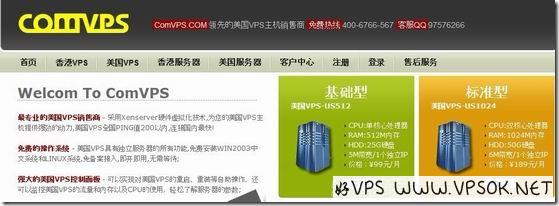
![COMVPS:¥118元XEN-1GB/50GB/600GB 弗利蒙特HE]() COMVPS:¥118元XEN-1GB/50GB/600GB 弗利蒙特HE COMVPS是一家国人VPS主机商,提供美国HE机房及香港机房基于XEN架构的VPS产品。好VPS部落发布过COMVPS提供的香港VPS及加州HE机房的512MB产品优惠码,目前,主机商再次发布一枚针对美国加州HE机房1GB产品的优惠码。 这枚优惠码仅适用于1GB内存产品,原价¥189元,优惠后¥118元/月,这款VPS的配置如下。CPU:2 cores 内存:1 GB 硬盘:50GB 月流量:600GB 1 IP/XENSERVER【优惠码】1ghecomvps (终身6折) 点击前往comvps网站→ COMVPS官方提供了加州HE机房测试IP:100.42.238.1,VPS采用XENSERVER面板,支持linux或者windows操作系统。
COMVPS:¥118元XEN-1GB/50GB/600GB 弗利蒙特HE COMVPS是一家国人VPS主机商,提供美国HE机房及香港机房基于XEN架构的VPS产品。好VPS部落发布过COMVPS提供的香港VPS及加州HE机房的512MB产品优惠码,目前,主机商再次发布一枚针对美国加州HE机房1GB产品的优惠码。 这枚优惠码仅适用于1GB内存产品,原价¥189元,优惠后¥118元/月,这款VPS的配置如下。CPU:2 cores 内存:1 GB 硬盘:50GB 月流量:600GB 1 IP/XENSERVER【优惠码】1ghecomvps (终身6折) 点击前往comvps网站→ COMVPS官方提供了加州HE机房测试IP:100.42.238.1,VPS采用XENSERVER面板,支持linux或者windows操作系统。 -
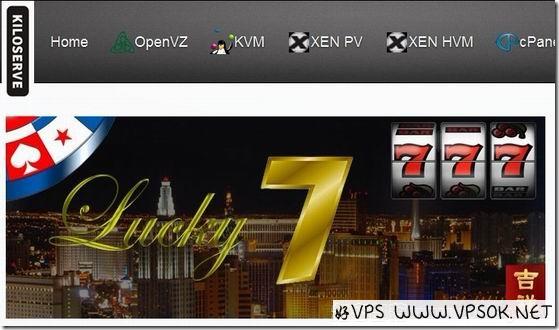
![KiloServe:$7/月XEN-777MB/21GB/777GB 洛杉矶]() KiloServe:$7/月XEN-777MB/21GB/777GB 洛杉矶 KiloServe是一家美国VPS主机商,提供位于洛杉矶数据中心的OpenVZ、XEN及KVM产品。KiloServe总是搞出一些比较特别的数字套餐,比如之前曾经发过36.5美元的年付VPS,内存365MB等等。今天,发现主机商每月7美元的XEN777套餐仍然有货,所以分享下给大家。 这款XEN777套餐数据中心在洛杉矶,基于XEN PV架构,月付7美元。CPU:4 cores 内存:777MB SWAP:77MB 硬盘:21GB 月流量:777GB 1 IP/SolusVM【购买链接】https://kiloserve.com/billing/cart.php?a=add&pid=32 如果按年付费这款VPS仅为$5.95*12=$71.4/年,官方提供了测试IP:74.62.152.52,ping值非常给力。另外,主机商部分OpenVZ和KVM也有货,需要的朋友可以关注下。 最后,通报一个无关的消息:从今日清晨起,本博客就一直被cc攻击,我在此奉劝那些蛋疼的人,别他妈那么无聊了,行不?!
KiloServe:$7/月XEN-777MB/21GB/777GB 洛杉矶 KiloServe是一家美国VPS主机商,提供位于洛杉矶数据中心的OpenVZ、XEN及KVM产品。KiloServe总是搞出一些比较特别的数字套餐,比如之前曾经发过36.5美元的年付VPS,内存365MB等等。今天,发现主机商每月7美元的XEN777套餐仍然有货,所以分享下给大家。 这款XEN777套餐数据中心在洛杉矶,基于XEN PV架构,月付7美元。CPU:4 cores 内存:777MB SWAP:77MB 硬盘:21GB 月流量:777GB 1 IP/SolusVM【购买链接】https://kiloserve.com/billing/cart.php?a=add&pid=32 如果按年付费这款VPS仅为$5.95*12=$71.4/年,官方提供了测试IP:74.62.152.52,ping值非常给力。另外,主机商部分OpenVZ和KVM也有货,需要的朋友可以关注下。 最后,通报一个无关的消息:从今日清晨起,本博客就一直被cc攻击,我在此奉劝那些蛋疼的人,别他妈那么无聊了,行不?! -
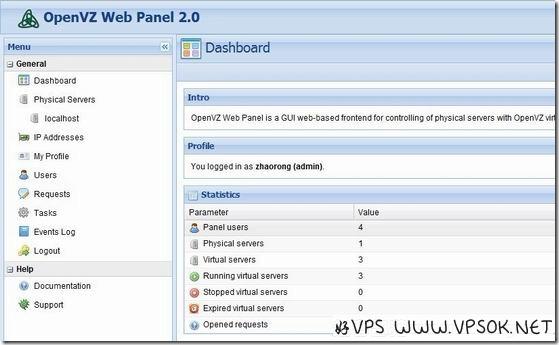
![(笔记)服务器简单开设OpenVZ(OpenVZ Web Panel)]() (笔记)服务器简单开设OpenVZ(OpenVZ Web Panel) 分享过很多VPS信息,都是主机商开设的,那么我们可不可以自己买个服务器开VPS玩呢?好VPS找来一个闲置的服务器,简单的实施了这个过程。另外,我使用的是免费的面板,因为一些功能方面不够完善,是不适合拿来卖的,这点请务必留意。如果只是自用,直接用vzctl命令开设也是非常简单的,但是没有图形化的界面,对于类似好VPS这类小白还是有少许挑战,所以,今天我记录的这个过程,使用了免费的面板来开设和管理。 准备工作:独立服务器1台(这不废话吗…) 以root登陆我们的服务器,首先,我们需要安装OpenVZ。 1.关闭SELinux编辑vim /etc/sysconfig/selinux 修改为:SELINUX=disabledSELINUXTYPE=targeted2.关闭iptables防火墙或者开启防火墙3000端口 假如您的服务器iptables规则已经做了限定,您可以暂时关闭iptables,或者提前打开3000端口iptables -I INPUT -p tcp –dport 3000 -j ACCEPT /etc/rc.d/init.d/iptables save/etc/init.d/iptables restart3.开始安装OpenVZcd /etc/yum.repos.d wget http://download.openvz.org/openvz.repo wget http://download.openvz.org/RPM-GPG-Key-OpenVZ rpm –import RPM-GPG-Key-OpenVZ yum update yum install vzkernel4.修改 /etc/sysctl.conf文件vi /etc/sysctl.conf留意下面的部分,参照修改net.ipv4.ip_forward = 1net.ipv4.conf.default.proxy_arp = 0net.ipv4.conf.all.rp_filter = 1kernel.sysrq = 1net.ipv4.conf.default.send_redirects = 1net.ipv4.conf.all.send_redirects = 0net.ipv4.icmp_echo_ignore_broadcasts = 1net.ipv4.conf.default.forwarding = 1然后生效。sysctl –p重启服务器reboot5.安装OpenVZ面板(OpenVZ Web Panel)wget -O – http://ovz-web-panel.googlecode.com/svn/installer/ai.sh | sh(附官方安装及升级指引:http://code.google.com/p/ovz-web-panel/wiki/Installation) 6.登陆面板及管理 安装完成后,使用IP+端口3000登陆,默认管理用户和密码均为admin。 面板的使用就非常简单了,不习惯英文的朋友还可以找个汉化包来耍。
(笔记)服务器简单开设OpenVZ(OpenVZ Web Panel) 分享过很多VPS信息,都是主机商开设的,那么我们可不可以自己买个服务器开VPS玩呢?好VPS找来一个闲置的服务器,简单的实施了这个过程。另外,我使用的是免费的面板,因为一些功能方面不够完善,是不适合拿来卖的,这点请务必留意。如果只是自用,直接用vzctl命令开设也是非常简单的,但是没有图形化的界面,对于类似好VPS这类小白还是有少许挑战,所以,今天我记录的这个过程,使用了免费的面板来开设和管理。 准备工作:独立服务器1台(这不废话吗…) 以root登陆我们的服务器,首先,我们需要安装OpenVZ。 1.关闭SELinux编辑vim /etc/sysconfig/selinux 修改为:SELINUX=disabledSELINUXTYPE=targeted2.关闭iptables防火墙或者开启防火墙3000端口 假如您的服务器iptables规则已经做了限定,您可以暂时关闭iptables,或者提前打开3000端口iptables -I INPUT -p tcp –dport 3000 -j ACCEPT /etc/rc.d/init.d/iptables save/etc/init.d/iptables restart3.开始安装OpenVZcd /etc/yum.repos.d wget http://download.openvz.org/openvz.repo wget http://download.openvz.org/RPM-GPG-Key-OpenVZ rpm –import RPM-GPG-Key-OpenVZ yum update yum install vzkernel4.修改 /etc/sysctl.conf文件vi /etc/sysctl.conf留意下面的部分,参照修改net.ipv4.ip_forward = 1net.ipv4.conf.default.proxy_arp = 0net.ipv4.conf.all.rp_filter = 1kernel.sysrq = 1net.ipv4.conf.default.send_redirects = 1net.ipv4.conf.all.send_redirects = 0net.ipv4.icmp_echo_ignore_broadcasts = 1net.ipv4.conf.default.forwarding = 1然后生效。sysctl –p重启服务器reboot5.安装OpenVZ面板(OpenVZ Web Panel)wget -O – http://ovz-web-panel.googlecode.com/svn/installer/ai.sh | sh(附官方安装及升级指引:http://code.google.com/p/ovz-web-panel/wiki/Installation) 6.登陆面板及管理 安装完成后,使用IP+端口3000登陆,默认管理用户和密码均为admin。 面板的使用就非常简单了,不习惯英文的朋友还可以找个汉化包来耍。 -
![EMSHOST:¥74.5元XEN-512MB/20GB/无限 洛杉矶&弗利蒙特&圣何塞]() EMSHOST:¥74.5元XEN-512MB/20GB/无限 洛杉矶&弗利蒙特&圣何塞 EMSHOST(易速互联)是一家国人公司化运营的国外VPS主机商,提供基于XEN架构的VPS产品,数据中心包括洛杉矶webnx、弗利蒙特he及圣何塞等。目前,易速互联推出了一个终身五折优惠,使用优惠码后一款512MB套餐每月仅74.5元(原价149元/月) 这款优惠的VPS可选包括洛杉矶、弗利蒙特、圣何塞三地数据中心,支持windows或者linux系统选择,他的配置包括。CPU: 2 cores 独立内存:512MB (年付加送256MB) 硬盘:20GB (年付加10GB) 月流量:不限制(100Mbsp共享) 1 IP/XENSERVER【优惠码】Promo50 点击前往易速VPS官网→ 易速互联提供的VPS采用XENSERVER面板,支持windows或者linux系统,包括2003中英文版本,XP,centos,debian等等。官方提供了三地数据中心测试IP:108.171.193.1(洛杉矶) 184.105.207.132(弗利蒙) 38.73.80.120(圣何塞)。
EMSHOST:¥74.5元XEN-512MB/20GB/无限 洛杉矶&弗利蒙特&圣何塞 EMSHOST(易速互联)是一家国人公司化运营的国外VPS主机商,提供基于XEN架构的VPS产品,数据中心包括洛杉矶webnx、弗利蒙特he及圣何塞等。目前,易速互联推出了一个终身五折优惠,使用优惠码后一款512MB套餐每月仅74.5元(原价149元/月) 这款优惠的VPS可选包括洛杉矶、弗利蒙特、圣何塞三地数据中心,支持windows或者linux系统选择,他的配置包括。CPU: 2 cores 独立内存:512MB (年付加送256MB) 硬盘:20GB (年付加10GB) 月流量:不限制(100Mbsp共享) 1 IP/XENSERVER【优惠码】Promo50 点击前往易速VPS官网→ 易速互联提供的VPS采用XENSERVER面板,支持windows或者linux系统,包括2003中英文版本,XP,centos,debian等等。官方提供了三地数据中心测试IP:108.171.193.1(洛杉矶) 184.105.207.132(弗利蒙) 38.73.80.120(圣何塞)。 -
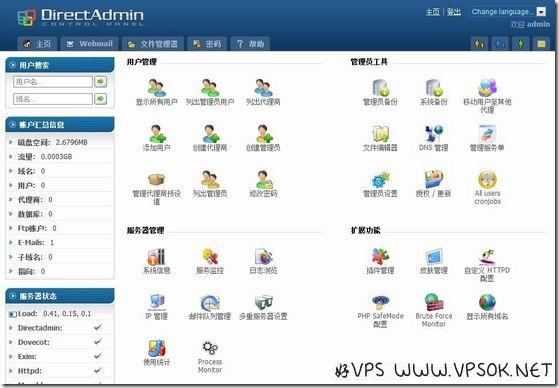
![DirectAdmin(DA)安装Capri皮肤]() DirectAdmin(DA)安装Capri皮肤 不少朋友的DirectAdmin(DA)面板都使用Capri皮肤,这是一款商业模板,需要支付费用使用。中国人民的智慧是无穷的,在某些方面,他得到了完美的体现,比如PJ。好VPS不赞同在国外服务器安装PJ版本的程序,因为它可能带来一定的风险,但是,本着分享的精神,这里做个简单的安装介绍。 其实,Capri皮肤的安装非常简单,脚本是高人改好的,我们只需要复制、粘贴、回车,就Ok了。 首先,root用户登陆服务器,下载脚本wget http://www.vpsok.net/sh/capri.sh然后,运行脚本sh capri.sh安装过程开始,正式安装前有几个选项:1)Please choose a skin name or enter to use default[capri] #请输入皮肤的名称,默认为capri,保持默认即可2)Please choose a color set(1:blue,2:grey)[1]:1#请选择皮肤的颜色,1为蓝色,2为灰色,默认1 3)Would you like to install the login page skin?(y/n)[y] #要不要安装登陆页面皮肤,默认yes4)Capri skin also have a email-only version for users who have a email services.Would you like to install a secondemail-only sky(will be called Capri-mail)? #要不要安装Capri邮件系统皮肤,默认no以上的选项,全部保持默认即可! 安装完成后,登陆DA面板,切换为Capri皮肤,在右上角选择语言为“cn”。 【疑难杂症】有一些朋友安装后发现,启用Capri皮肤后界面空白,这是由于系统没有安装zend或者zend不兼容导致的。解决方法,如果没有安装zend的,就安装zend;如果已安装不兼容的,就升级zend。升级过程如下:1、下载文件wget http://downloads.zend.com/optimizer/3.3.9/ZendOptimizer-3.3.9-linux-glibc23-i386.tar.gz2、解压tar zxvf ZendOptimizer-3.3.9-linux-glibc23-i386.tar.gz3、选择与PHP对应版本的ZendOptimizer.so文件cd ZendOptimizer-3.3.9-linux-glibc23-i386例如:我的PHP版本为php5.2,我的apache的模块通过yum安装在/usr/lib/httpd/modules/则:cp ./data/5_2_x_comp/ZendOptimizer.so /usr/local/Zend/lib/4、配置文件修改/etc/php.ini、/etc/ispcp/fcgi/parts/php5/php.ini、/var/www/fcgi/domain.ltd/php5/php.ini和/var/www/fcgi/master/php5/php.ini在其末尾添加如下内容:[zend]zend_optimizer.optimization_level=15zend_extension=”/usr/lib/httpd/modules/ZendOptimizer.so”
DirectAdmin(DA)安装Capri皮肤 不少朋友的DirectAdmin(DA)面板都使用Capri皮肤,这是一款商业模板,需要支付费用使用。中国人民的智慧是无穷的,在某些方面,他得到了完美的体现,比如PJ。好VPS不赞同在国外服务器安装PJ版本的程序,因为它可能带来一定的风险,但是,本着分享的精神,这里做个简单的安装介绍。 其实,Capri皮肤的安装非常简单,脚本是高人改好的,我们只需要复制、粘贴、回车,就Ok了。 首先,root用户登陆服务器,下载脚本wget http://www.vpsok.net/sh/capri.sh然后,运行脚本sh capri.sh安装过程开始,正式安装前有几个选项:1)Please choose a skin name or enter to use default[capri] #请输入皮肤的名称,默认为capri,保持默认即可2)Please choose a color set(1:blue,2:grey)[1]:1#请选择皮肤的颜色,1为蓝色,2为灰色,默认1 3)Would you like to install the login page skin?(y/n)[y] #要不要安装登陆页面皮肤,默认yes4)Capri skin also have a email-only version for users who have a email services.Would you like to install a secondemail-only sky(will be called Capri-mail)? #要不要安装Capri邮件系统皮肤,默认no以上的选项,全部保持默认即可! 安装完成后,登陆DA面板,切换为Capri皮肤,在右上角选择语言为“cn”。 【疑难杂症】有一些朋友安装后发现,启用Capri皮肤后界面空白,这是由于系统没有安装zend或者zend不兼容导致的。解决方法,如果没有安装zend的,就安装zend;如果已安装不兼容的,就升级zend。升级过程如下:1、下载文件wget http://downloads.zend.com/optimizer/3.3.9/ZendOptimizer-3.3.9-linux-glibc23-i386.tar.gz2、解压tar zxvf ZendOptimizer-3.3.9-linux-glibc23-i386.tar.gz3、选择与PHP对应版本的ZendOptimizer.so文件cd ZendOptimizer-3.3.9-linux-glibc23-i386例如:我的PHP版本为php5.2,我的apache的模块通过yum安装在/usr/lib/httpd/modules/则:cp ./data/5_2_x_comp/ZendOptimizer.so /usr/local/Zend/lib/4、配置文件修改/etc/php.ini、/etc/ispcp/fcgi/parts/php5/php.ini、/var/www/fcgi/domain.ltd/php5/php.ini和/var/www/fcgi/master/php5/php.ini在其末尾添加如下内容:[zend]zend_optimizer.optimization_level=15zend_extension=”/usr/lib/httpd/modules/ZendOptimizer.so” -
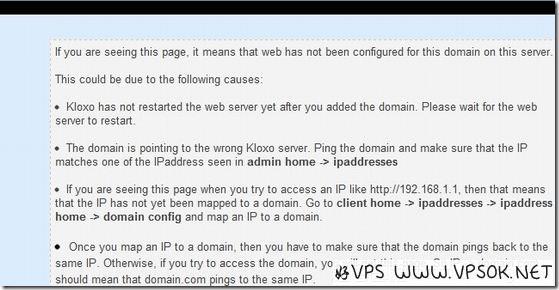
![KLOXO新版本添加域名上传网站始终显示默认页的解决办法]() KLOXO新版本添加域名上传网站始终显示默认页的解决办法 虽然kloxo新版本越做越悲剧,可是,它毕竟是一款非常不错的免费虚拟主机面板,当大家问起,有什么可以装在vps上的免费主机面板?好VPS有时候也会脱口而出:kloxo…..看来,毒害挺深的啊~好了,言归正传,悲剧,并不代表不能使用,只是遇到的麻烦会多一点,挑战多了一点,比如,很多朋友包括我,就遇到过kloxo正常安装,但是添加的域名后,即使删除所有的文件,访问都显示kloxo默认页面,当真令人崩溃。 这个问题出现的有些莫名,不过也并非无解。最近,还是有不少朋友在遇到这个问题后询问,我就在这里列出一个比较容易实现的解决方式,不再一一回答。 在解决问题前,保证你已经加了DNS模板,可以正常添加域名,域名也做好解析了。我们删除域名目录下的默认文件和文件夹,却依然访问看到类似下图的默认页面。 如果你删除了默认文件,或者上传了你的网页文件,访问却出现上面图中的页面,就是我们今天要解决的问题。 ☆☆☆解决方式:切换程序☆☆☆ 首先,以管理员登陆kloxo面板,选择菜单Server : linux,Switch Program(切换程序),如下图: 将apache切换为lighttpd,然后Update提交下。 提交后,再在同样的地方,将lighttpd切换回apache,这时候,再次访问我们的域名,你会惊奇的发现,是apache页面或者您上传的网站!如下图,因为被我删除了域名文件夹下的所有文件,它显示了apache的测试页面。 经过上面的简单操作,应该可以使用了。需要留意的是,当您切换回apache之后,如果发现访问域名为找不到网页提示,可能的原因为httpd没有启动,请点击Services,启动httpd。
KLOXO新版本添加域名上传网站始终显示默认页的解决办法 虽然kloxo新版本越做越悲剧,可是,它毕竟是一款非常不错的免费虚拟主机面板,当大家问起,有什么可以装在vps上的免费主机面板?好VPS有时候也会脱口而出:kloxo…..看来,毒害挺深的啊~好了,言归正传,悲剧,并不代表不能使用,只是遇到的麻烦会多一点,挑战多了一点,比如,很多朋友包括我,就遇到过kloxo正常安装,但是添加的域名后,即使删除所有的文件,访问都显示kloxo默认页面,当真令人崩溃。 这个问题出现的有些莫名,不过也并非无解。最近,还是有不少朋友在遇到这个问题后询问,我就在这里列出一个比较容易实现的解决方式,不再一一回答。 在解决问题前,保证你已经加了DNS模板,可以正常添加域名,域名也做好解析了。我们删除域名目录下的默认文件和文件夹,却依然访问看到类似下图的默认页面。 如果你删除了默认文件,或者上传了你的网页文件,访问却出现上面图中的页面,就是我们今天要解决的问题。 ☆☆☆解决方式:切换程序☆☆☆ 首先,以管理员登陆kloxo面板,选择菜单Server : linux,Switch Program(切换程序),如下图: 将apache切换为lighttpd,然后Update提交下。 提交后,再在同样的地方,将lighttpd切换回apache,这时候,再次访问我们的域名,你会惊奇的发现,是apache页面或者您上传的网站!如下图,因为被我删除了域名文件夹下的所有文件,它显示了apache的测试页面。 经过上面的简单操作,应该可以使用了。需要留意的是,当您切换回apache之后,如果发现访问域名为找不到网页提示,可能的原因为httpd没有启动,请点击Services,启动httpd。 -
![[分享]Linux VPS自动备份:脚本上传FTP及RSYNC增量备份]() [分享]Linux VPS自动备份:脚本上传FTP及RSYNC增量备份 网站数据是站长的生命,最近的DS因为遭遇故障导致大量用户的数据丢失更是为我们敲响了警钟:勤于备份是非常有必要的,任何时候把鸡蛋放在几个篮子里总比放在一个里面好啊!今天, 好VPS来分享2种定时,自动备份的方式。☆☆☆一、每日自动备份网站数据及数据库上传FTP☆☆☆这个方式,主要是一个脚本(包含压缩网站数据及数据库,上传),然后用cron命令每天在指定时间段运行,下面请看脚本代码(脚本内信息需自行设定)#!/bin/bash #以下信息请自行修改 MYSQL_USER=root #mysql用户名 MYSQL_PASS=123456 #mysql密码 [email protected] #数据库发送到的邮箱 FTP_USER=vpsok #ftp用户名 FTP_PASS=123456 #ftp密码 FTP_IP=*.*.*.* #ftp地址 FTP_backup=vpsok-backup #ftp上存放备份文件的目录,这个要自己得ftp上面建的 WEB_DATA=/home/wwwroot #要备份的网站数据 #以上信息自行修改 #定义数据库的名字和旧数据库的名字 DataBakName=Data_$(date +"%Y%m%d").tar.gz WebBakName=Web_$(date +%Y%m%d).tar.gz OldData=Data_$(date -d -5day +"%Y%m%d").tar.gz OldWeb=Web_$(date -d -5day +"%Y%m%d").tar.gz #删除本地3天前的数据 rm -rf /home/backup/Data_$(date -d -3day +"%Y%m%d").tar.gz /home/backup/Web_$(date -d -3day +"%Y%m%d").tar.gz cd /home/backup #导出数据库,一个数据库一个压缩文件 for db in `/usr/local/mysql/bin/mysql -u$MYSQL_USER -p$MYSQL_PASS -B -N -e 'SHOW DATABASES' | xargs`; do (/usr/local/mysql/bin/mysqldump -u$MYSQL_USER -p$MYSQL_PASS ${db} | gzip -9 - > ${db}.sql.gz) done #压缩数据库文件为一个文件 tar zcf /home/backup/$DataBakName /home/backup/*.sql.gz rm -rf /home/backup/*.sql.gz #发送数据库到Email,如果数据库压缩后太大,请注释这行 #echo "主题:数据库备份" | mutt -a /home/backup/$DataBakName -s "内容:数据库备份" $MAIL_TO #压缩网站数据 tar zcf /home/backup/$WebBakName $WEB_DATA #上传到FTP空间,删除FTP空间5天前的数据 ftp -v -n $FTP_IP << END user $FTP_USER $FTP_PASS type binary cd $FTP_backup delete $OldData delete $OldWeb put $DataBakName put $WebBakName bye END将以上脚本按照您的VPS信息设定后,存为AutoBackupToFtp.sh,然后上传至VPS的root目录下。请确保您的VPS能正常发信,否则请安装(yum install sendmail mutt),然后,给脚本赋予权限chmod +x /root/AutoBackupToFtp.sh接下来我们可以测试下这个脚本是否正常工作,ssh登陆手动运行脚本,查看相关FTP位置是否收到数据。如果一切正常,我们再用cron实现每日自动运行这个脚本crontab –e添加以下任务00 03 * * * /root/AutoBackupToFtp.sh任务的时间请自行设定,比如上面代码中的00 03,就是3点,尽量选择您网站访客最少的时间段,比如凌晨。附脚本下载:http://www.zrblog.net/sh/AutoBackupToFtp.sh【注意事项】如果运行脚本时提示backup文件夹不存在,或者不能建立,请手动在VPS的home目录下建立backup文件夹。☆☆☆二、RSYNC增量备份☆☆☆RSYNC增量备份,需要2台VPS,让他们之间做数据同步。比如,我们的网站放在VPS A,那么A就是服务器端;用另一台VPS B做增量备份,那么B就是客户端。这里说的只是单纯的B为A备份,A与B均为linux相同系统。首先下载服务器端和客户端配置文件:服务器端配置文件----客户端配置文件【服务器端设定】首先,将下载回来的服务器端配置文件上传至VPS的/etc目录中,然后对相关文件修改设定(也可以先修改再上传)①修改/etc/rsyncd/rsyncd.conf共5处1、address = 1.2.3.4 #第七行修改为服务器IP 2、hosts allow=4.3.2.1 #第二十行修改为客户端IP 3、[vpsok] #第三十四行自定义命名 4、path = /home/wwwroot #第三十五行修改同步目录 5、auth users = vpsok #第三十八行指定用户名②修改/etc/rsyncd/rsyncd.secrets用户及密码,并赋予权限(此用户及密码请自行指定)chmod 600 /etc/rsyncd/rsyncd.secrets③在服务器上运行rsyns/usr/bin/rsync --daemon --config=/etc/rsyncd/rsyncd.conf【客户端设定】将下载的客户端配置文件上传至VPS的/root目录,然后对相关文件设定①修改/root/pass文件,填入密码设定与服务器端一致,并赋予权限。chmod 600 /root/pass②修改/root/rs.sh文件,设定rsync路径与服务器端一致,并赋予权限。rsync -avzP --delete --password-file=/root/pass [email protected]::vpsok /home/wwwroot #上面第一个vpsok为服务器端/etc/rsyncd/rsyncd.secrets中用户名 #1.2.3.4为服务器端IP #第二个vpsok为服务器端设定的自定义命名 #最后的/home/wwwroot为同步的网站目录然后,设定权限chmod +x /root/rs.sh完成以上设定后,请手动在客户端运行/root/rs.sh,检测是否正常同步成功。补充一点,如果你使用了iptalbes,请注意rsync需要开放端口873,不然也是没法同步的。若未能达到你想要的,就根据具体情况修缮。最后,做一个计划任务,在客户端按时运行同步(使用crontab命令)。相信,只要您使用了上面两种自动备份中的任何一种,都无疑为您的网站数据安全提供了一份有力的保障。以上教程资料来于网络,参考 https://wiki.vpsmm.com/rsync/
[分享]Linux VPS自动备份:脚本上传FTP及RSYNC增量备份 网站数据是站长的生命,最近的DS因为遭遇故障导致大量用户的数据丢失更是为我们敲响了警钟:勤于备份是非常有必要的,任何时候把鸡蛋放在几个篮子里总比放在一个里面好啊!今天, 好VPS来分享2种定时,自动备份的方式。☆☆☆一、每日自动备份网站数据及数据库上传FTP☆☆☆这个方式,主要是一个脚本(包含压缩网站数据及数据库,上传),然后用cron命令每天在指定时间段运行,下面请看脚本代码(脚本内信息需自行设定)#!/bin/bash #以下信息请自行修改 MYSQL_USER=root #mysql用户名 MYSQL_PASS=123456 #mysql密码 [email protected] #数据库发送到的邮箱 FTP_USER=vpsok #ftp用户名 FTP_PASS=123456 #ftp密码 FTP_IP=*.*.*.* #ftp地址 FTP_backup=vpsok-backup #ftp上存放备份文件的目录,这个要自己得ftp上面建的 WEB_DATA=/home/wwwroot #要备份的网站数据 #以上信息自行修改 #定义数据库的名字和旧数据库的名字 DataBakName=Data_$(date +"%Y%m%d").tar.gz WebBakName=Web_$(date +%Y%m%d).tar.gz OldData=Data_$(date -d -5day +"%Y%m%d").tar.gz OldWeb=Web_$(date -d -5day +"%Y%m%d").tar.gz #删除本地3天前的数据 rm -rf /home/backup/Data_$(date -d -3day +"%Y%m%d").tar.gz /home/backup/Web_$(date -d -3day +"%Y%m%d").tar.gz cd /home/backup #导出数据库,一个数据库一个压缩文件 for db in `/usr/local/mysql/bin/mysql -u$MYSQL_USER -p$MYSQL_PASS -B -N -e 'SHOW DATABASES' | xargs`; do (/usr/local/mysql/bin/mysqldump -u$MYSQL_USER -p$MYSQL_PASS ${db} | gzip -9 - > ${db}.sql.gz) done #压缩数据库文件为一个文件 tar zcf /home/backup/$DataBakName /home/backup/*.sql.gz rm -rf /home/backup/*.sql.gz #发送数据库到Email,如果数据库压缩后太大,请注释这行 #echo "主题:数据库备份" | mutt -a /home/backup/$DataBakName -s "内容:数据库备份" $MAIL_TO #压缩网站数据 tar zcf /home/backup/$WebBakName $WEB_DATA #上传到FTP空间,删除FTP空间5天前的数据 ftp -v -n $FTP_IP << END user $FTP_USER $FTP_PASS type binary cd $FTP_backup delete $OldData delete $OldWeb put $DataBakName put $WebBakName bye END将以上脚本按照您的VPS信息设定后,存为AutoBackupToFtp.sh,然后上传至VPS的root目录下。请确保您的VPS能正常发信,否则请安装(yum install sendmail mutt),然后,给脚本赋予权限chmod +x /root/AutoBackupToFtp.sh接下来我们可以测试下这个脚本是否正常工作,ssh登陆手动运行脚本,查看相关FTP位置是否收到数据。如果一切正常,我们再用cron实现每日自动运行这个脚本crontab –e添加以下任务00 03 * * * /root/AutoBackupToFtp.sh任务的时间请自行设定,比如上面代码中的00 03,就是3点,尽量选择您网站访客最少的时间段,比如凌晨。附脚本下载:http://www.zrblog.net/sh/AutoBackupToFtp.sh【注意事项】如果运行脚本时提示backup文件夹不存在,或者不能建立,请手动在VPS的home目录下建立backup文件夹。☆☆☆二、RSYNC增量备份☆☆☆RSYNC增量备份,需要2台VPS,让他们之间做数据同步。比如,我们的网站放在VPS A,那么A就是服务器端;用另一台VPS B做增量备份,那么B就是客户端。这里说的只是单纯的B为A备份,A与B均为linux相同系统。首先下载服务器端和客户端配置文件:服务器端配置文件----客户端配置文件【服务器端设定】首先,将下载回来的服务器端配置文件上传至VPS的/etc目录中,然后对相关文件修改设定(也可以先修改再上传)①修改/etc/rsyncd/rsyncd.conf共5处1、address = 1.2.3.4 #第七行修改为服务器IP 2、hosts allow=4.3.2.1 #第二十行修改为客户端IP 3、[vpsok] #第三十四行自定义命名 4、path = /home/wwwroot #第三十五行修改同步目录 5、auth users = vpsok #第三十八行指定用户名②修改/etc/rsyncd/rsyncd.secrets用户及密码,并赋予权限(此用户及密码请自行指定)chmod 600 /etc/rsyncd/rsyncd.secrets③在服务器上运行rsyns/usr/bin/rsync --daemon --config=/etc/rsyncd/rsyncd.conf【客户端设定】将下载的客户端配置文件上传至VPS的/root目录,然后对相关文件设定①修改/root/pass文件,填入密码设定与服务器端一致,并赋予权限。chmod 600 /root/pass②修改/root/rs.sh文件,设定rsync路径与服务器端一致,并赋予权限。rsync -avzP --delete --password-file=/root/pass [email protected]::vpsok /home/wwwroot #上面第一个vpsok为服务器端/etc/rsyncd/rsyncd.secrets中用户名 #1.2.3.4为服务器端IP #第二个vpsok为服务器端设定的自定义命名 #最后的/home/wwwroot为同步的网站目录然后,设定权限chmod +x /root/rs.sh完成以上设定后,请手动在客户端运行/root/rs.sh,检测是否正常同步成功。补充一点,如果你使用了iptalbes,请注意rsync需要开放端口873,不然也是没法同步的。若未能达到你想要的,就根据具体情况修缮。最后,做一个计划任务,在客户端按时运行同步(使用crontab命令)。相信,只要您使用了上面两种自动备份中的任何一种,都无疑为您的网站数据安全提供了一份有力的保障。以上教程资料来于网络,参考 https://wiki.vpsmm.com/rsync/ -
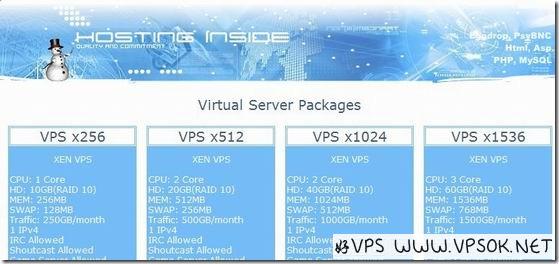
![HostingInside:$5.95/月XEN-256MB/10GB/250GB 洛杉矶]() HostingInside:$5.95/月XEN-256MB/10GB/250GB 洛杉矶 HostingInside是一家美国VPS主机商,域名注册自2004年至2015年,看起来挺不错的样子。HostingInside提供的VPS基于XEN架构,数据中心包括美国(洛杉矶)和英国及德国。 目前,主机商推出一个给力的终身七折优惠码,使用优惠码后一款洛杉矶256MB的XEN每月仅5.95美元(原价$8.75/月)CPU:1 cores 内存:256MB SWAP:128MB 硬盘:10GB 月流量:250GB 1 IP/SolusVM【优惠码】SUPERAPRIL 点击直达购买链接→ HostingInside提供了美国和英国的测试IP:66.154.125.130(美国洛杉矶)、78.110.173.194(英国),另外,在主机商网站首页显著位置可以非常清楚的看到服务器运行状态,包括母鸡配置,在线时间,负载等,非常的透明。
HostingInside:$5.95/月XEN-256MB/10GB/250GB 洛杉矶 HostingInside是一家美国VPS主机商,域名注册自2004年至2015年,看起来挺不错的样子。HostingInside提供的VPS基于XEN架构,数据中心包括美国(洛杉矶)和英国及德国。 目前,主机商推出一个给力的终身七折优惠码,使用优惠码后一款洛杉矶256MB的XEN每月仅5.95美元(原价$8.75/月)CPU:1 cores 内存:256MB SWAP:128MB 硬盘:10GB 月流量:250GB 1 IP/SolusVM【优惠码】SUPERAPRIL 点击直达购买链接→ HostingInside提供了美国和英国的测试IP:66.154.125.130(美国洛杉矶)、78.110.173.194(英国),另外,在主机商网站首页显著位置可以非常清楚的看到服务器运行状态,包括母鸡配置,在线时间,负载等,非常的透明。 -
![Hostigation:$20/年OpenVZ-128MB/256MB/10GB/500GB 洛杉矶]() Hostigation:$20/年OpenVZ-128MB/256MB/10GB/500GB 洛杉矶 Hostigation是一家美国VPS主机商,从2006年开始提供主机、VPS和服务器产品,其前身甚至追溯至1999年就涉足互联网产品及服务。资历很重要,产品更加重要,目前为止,Hostigation用户评价不错,到国内访问速度也挺好。每次去Hostigation我都有一种错觉,这页面看起来真不靠谱!越做越简单了。其实,大家还是可以放心,Hostigation的产品是靠谱的!目前,Hostigation大量上货了洛杉矶OpenVZ,最低配置的一款年付仅20美元,配置与buyvm年付15美元相当。CPU:1 cores内存:128MB突发内存:256MB硬盘:10GB月流量:500GB1 IP/SolusVM【测试IP】206.253.164.1点击前往主机商网站订购→Hostigation提供的VPS产品包括2个数据中心:洛杉矶(Los Angeles CA)和北卡罗纳州(Charlotte NC),上面提供的测试IP是属于洛杉矶的,速度不错。【说明】抱歉对文章的贴图做下特别说明,有朋友反映,图中明明是30美元1年,老赵你咋信口开河说20美元?其实,因为好VPS直接使用的是上一篇文章的截图,那篇文章介绍的是kvm,所以,截图中是kvm的价格图,并非我弄错了估计忽悠大家的哈~
Hostigation:$20/年OpenVZ-128MB/256MB/10GB/500GB 洛杉矶 Hostigation是一家美国VPS主机商,从2006年开始提供主机、VPS和服务器产品,其前身甚至追溯至1999年就涉足互联网产品及服务。资历很重要,产品更加重要,目前为止,Hostigation用户评价不错,到国内访问速度也挺好。每次去Hostigation我都有一种错觉,这页面看起来真不靠谱!越做越简单了。其实,大家还是可以放心,Hostigation的产品是靠谱的!目前,Hostigation大量上货了洛杉矶OpenVZ,最低配置的一款年付仅20美元,配置与buyvm年付15美元相当。CPU:1 cores内存:128MB突发内存:256MB硬盘:10GB月流量:500GB1 IP/SolusVM【测试IP】206.253.164.1点击前往主机商网站订购→Hostigation提供的VPS产品包括2个数据中心:洛杉矶(Los Angeles CA)和北卡罗纳州(Charlotte NC),上面提供的测试IP是属于洛杉矶的,速度不错。【说明】抱歉对文章的贴图做下特别说明,有朋友反映,图中明明是30美元1年,老赵你咋信口开河说20美元?其实,因为好VPS直接使用的是上一篇文章的截图,那篇文章介绍的是kvm,所以,截图中是kvm的价格图,并非我弄错了估计忽悠大家的哈~ -
![快易互联大硬盘套餐:¥150元XEN-512MB/200GB/1000GB 加州RAKsmart圣何塞]() 快易互联大硬盘套餐:¥150元XEN-512MB/200GB/1000GB 加州RAKsmart圣何塞 快易互联是国人(川哥)优秀VPS主机商,提供基于XEN架构的高性能VPS主机产品。目前,川哥上架了新的加州RAKsmart机房VPS,超大的硬盘,给力的速度和价格,神马备份站,小说站再也不用怕硬盘不够用了。目前川哥提供的加州RAKsmart机房VPS仅开设了2个套餐,均为超大硬盘,并有终身75折优惠码可用,优惠后每月仅需150元起(原价200元/月)CPU:2 cores独立内存:512MB硬盘:200GB月流量:1000GB (100Mbps)1 IP/XENSERVER【测试IP】100.42.239.142【优惠码】kiiyi点击前往快易官方网站→本次快易互联提供的加州RAKsmart机房位于圣何塞,走Cogentco和HE双线路,国内访问速度优秀。另一款1GB内存400GB硬盘2TB月流量的套餐,使用优惠码后也仅需262.5元!服务器母鸡采用E3-1230CPU及16GB内存,VPS采用XENSERVER面板,支持安装linux或者windows系统(包括XP、2003、2008等)。上一张超级ping,联通电信都给力!
快易互联大硬盘套餐:¥150元XEN-512MB/200GB/1000GB 加州RAKsmart圣何塞 快易互联是国人(川哥)优秀VPS主机商,提供基于XEN架构的高性能VPS主机产品。目前,川哥上架了新的加州RAKsmart机房VPS,超大的硬盘,给力的速度和价格,神马备份站,小说站再也不用怕硬盘不够用了。目前川哥提供的加州RAKsmart机房VPS仅开设了2个套餐,均为超大硬盘,并有终身75折优惠码可用,优惠后每月仅需150元起(原价200元/月)CPU:2 cores独立内存:512MB硬盘:200GB月流量:1000GB (100Mbps)1 IP/XENSERVER【测试IP】100.42.239.142【优惠码】kiiyi点击前往快易官方网站→本次快易互联提供的加州RAKsmart机房位于圣何塞,走Cogentco和HE双线路,国内访问速度优秀。另一款1GB内存400GB硬盘2TB月流量的套餐,使用优惠码后也仅需262.5元!服务器母鸡采用E3-1230CPU及16GB内存,VPS采用XENSERVER面板,支持安装linux或者windows系统(包括XP、2003、2008等)。上一张超级ping,联通电信都给力! -
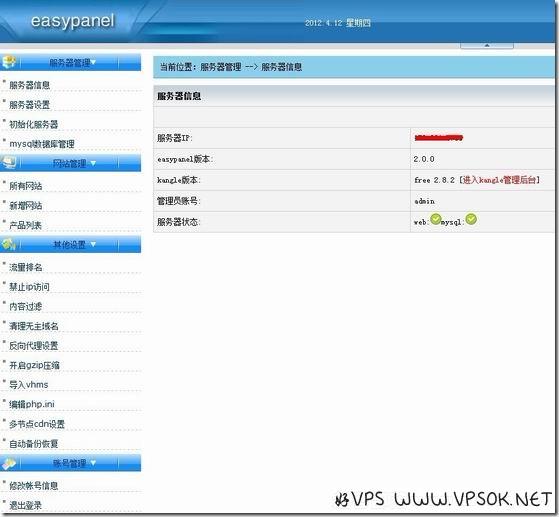
![easypanel(kangle)主机面板简单介绍]() easypanel(kangle)主机面板简单介绍 之前应VPSAA用户的请求写过WHMCS集成easypanel(kangle)面板开设主机的简单过程,有蛮多朋友对这个面板感兴趣,希望好VPS这边再对它做一些更加深入的介绍。其实,关于这款主机面板,在官方论坛介绍的非常详细,但是非常繁杂,尤其新手朋友就不知从何下手了,所以,我这里就针对在linux系统VPS上的安装和简单使用做一个简单的介绍。 首先,我们在kangle官方看到有easypanel,还有kangle,他们之间有什么关联?我VPS上该装哪个? 这个问题,我最初也疑惑过,其实,easypanel是在kangle web服务器软件基础上架设,是对kangle功能的调用。kangle具有的功能,easypanel都具有。这么,我们就明确了目标,为了更方便的在VPS上开设主机建立网站,我们直接安装easypanel就可以了。 ★★★★★★★★安装★★★★★★★★ 关于linux VPS安装easypanel的过程,我在之前的文章中也说了,以root用户登陆,然后就几行命令,复制,粘贴,最适合好VPS这种懒人+小白;-)yum -y install wget #安装wget(一般VPS已经有了,可以不必这一步) wget http://www.kanglesoft.com/download/easypanel/ep.sh -O ep_zrblog.sh #下载源码 sh ep_zrblog.sh #编译安装开始编译以后,您就可以坐下来泡杯茶,找个MM聊着,等待编译完成~ 编译的过程,根据您的VPS(或者服务器)配置不同略有差异,一般在20-60分钟之间,中途有一次指定MySQL数据库root密码的,输入即可。 完成之后,我们就有了以下4个地址使用:IP+3312/admin 主机管理面板(默认用户名admin,密码kangle) IP+3312/vhost 主机用户面板地址 IP+3313/mysql MySQL数据库管理(phpMyAdmin)登陆地址 IP+3311 kangle web服务器管理地址★★★★★★★★界面★★★★★★★★ 下面,我们一起来看看easypanel主机管理面板,上全图。 首次登陆,请修改您的账户密码,直接点击账户管理中的“修改账户信息”就可以了。上图即为easypanel主机面板的管理端截图,默认打开服务器信息页面。在这里,我们可以设置服务器,初始化服务器,开设新账户(新增网站),浏览所有网站,也可以设定IP和内容过滤,增加反向代理,编辑php.ini等。 在登陆了easypanel面板之后,您应该可以看到服务器状态,web和mysql均为正常状态,这时候,您最想问的,肯定是:我怎么开设主机?好了,下面,我们就来看看新增网站的过程。 ★★★★★★★★新增网站(开设主机)★★★★★★★★ 在easypanel面板管理端,有一个产品列表,这个类似于KLOXO的资源分配计划,也相当于CP或者DA的用户套餐。在easypanel面板中,这个产品列表并非必须设定,但是,为了我们开设主机更加简洁(尤其是做分享的朋友),我建议大家可以增加一些产品列表(套餐类型)。 好了,点击产品列表,如下图,我已经在图中标注: 设定完成后,提交!之后,我们可以新增网站了!点击左侧新增网站。 如上图,就是增加一个网站的过程,这里我们之前设定的产品列表的优点就出来了,您在产品名称中,可以看到我们之前设定的产品列表名称,如果选择自由类型,那么下面的空间大小,数据库等等等等,全部一个个的填进去,当然,如果您愿意或者您想开设不同于套餐的产品的话,也可以这么干。 这里,我们需要记住用户名及密码,这个用户名及密码,就是一份独立的主机,您可以以IP+3312/vhost访问您独有的主机面板。接下来,我们登陆我们建立的主机去看看吧! 首次打开,您可能看不到数据库管理项,刷新下就有了~ 另外,您建立的这个主机的FTP和MySQL数据库用户名和密码,都是与您之前设定的登陆用户名和密码是一致的,这点跟DA和CP完全一样。关于这个面板怎么建站,相信大家都不用介绍了。解析域名到IP,域名绑定,上传文件,OK! ★★★★★★★★反向代理★★★★★★★★ 这里,我想特别再介绍下反向代理。好VPS之前也介绍过nginx反向代理的内容,需要修改conf文件,easypanel的反向代理实施起来就更加简单了。 首先,点击左侧菜单中的反向代理设置,然后,在右侧添加域名,IP地址,端口,然后增加就OK了。 他实现了什么功能呢?打个比方,有一个网站A,放在美国,IP是192.168.1.8,我不想让别人知道他的IP,或者,我在香港的服务器上安装了easypanel面板,我希望用这台服务器反代网网站A,让他达到隐藏真实IP,或者加快网页(静态)访问速度,这时候,我们把网站A的域名,IP,增加到easypanel的反向代理中,修改网站A的域名解析,直接A记录到easypanel主机的IP,就基本实现了我们的要求。 ★★★★★★★★后记★★★★★★★★ 关于easypanel面板,好VPS部落这边也是刚接触,可能很多问题未遇到,或者未提及,希望广大的读者朋友们能提出来,大家一起想办法解决它!
easypanel(kangle)主机面板简单介绍 之前应VPSAA用户的请求写过WHMCS集成easypanel(kangle)面板开设主机的简单过程,有蛮多朋友对这个面板感兴趣,希望好VPS这边再对它做一些更加深入的介绍。其实,关于这款主机面板,在官方论坛介绍的非常详细,但是非常繁杂,尤其新手朋友就不知从何下手了,所以,我这里就针对在linux系统VPS上的安装和简单使用做一个简单的介绍。 首先,我们在kangle官方看到有easypanel,还有kangle,他们之间有什么关联?我VPS上该装哪个? 这个问题,我最初也疑惑过,其实,easypanel是在kangle web服务器软件基础上架设,是对kangle功能的调用。kangle具有的功能,easypanel都具有。这么,我们就明确了目标,为了更方便的在VPS上开设主机建立网站,我们直接安装easypanel就可以了。 ★★★★★★★★安装★★★★★★★★ 关于linux VPS安装easypanel的过程,我在之前的文章中也说了,以root用户登陆,然后就几行命令,复制,粘贴,最适合好VPS这种懒人+小白;-)yum -y install wget #安装wget(一般VPS已经有了,可以不必这一步) wget http://www.kanglesoft.com/download/easypanel/ep.sh -O ep_zrblog.sh #下载源码 sh ep_zrblog.sh #编译安装开始编译以后,您就可以坐下来泡杯茶,找个MM聊着,等待编译完成~ 编译的过程,根据您的VPS(或者服务器)配置不同略有差异,一般在20-60分钟之间,中途有一次指定MySQL数据库root密码的,输入即可。 完成之后,我们就有了以下4个地址使用:IP+3312/admin 主机管理面板(默认用户名admin,密码kangle) IP+3312/vhost 主机用户面板地址 IP+3313/mysql MySQL数据库管理(phpMyAdmin)登陆地址 IP+3311 kangle web服务器管理地址★★★★★★★★界面★★★★★★★★ 下面,我们一起来看看easypanel主机管理面板,上全图。 首次登陆,请修改您的账户密码,直接点击账户管理中的“修改账户信息”就可以了。上图即为easypanel主机面板的管理端截图,默认打开服务器信息页面。在这里,我们可以设置服务器,初始化服务器,开设新账户(新增网站),浏览所有网站,也可以设定IP和内容过滤,增加反向代理,编辑php.ini等。 在登陆了easypanel面板之后,您应该可以看到服务器状态,web和mysql均为正常状态,这时候,您最想问的,肯定是:我怎么开设主机?好了,下面,我们就来看看新增网站的过程。 ★★★★★★★★新增网站(开设主机)★★★★★★★★ 在easypanel面板管理端,有一个产品列表,这个类似于KLOXO的资源分配计划,也相当于CP或者DA的用户套餐。在easypanel面板中,这个产品列表并非必须设定,但是,为了我们开设主机更加简洁(尤其是做分享的朋友),我建议大家可以增加一些产品列表(套餐类型)。 好了,点击产品列表,如下图,我已经在图中标注: 设定完成后,提交!之后,我们可以新增网站了!点击左侧新增网站。 如上图,就是增加一个网站的过程,这里我们之前设定的产品列表的优点就出来了,您在产品名称中,可以看到我们之前设定的产品列表名称,如果选择自由类型,那么下面的空间大小,数据库等等等等,全部一个个的填进去,当然,如果您愿意或者您想开设不同于套餐的产品的话,也可以这么干。 这里,我们需要记住用户名及密码,这个用户名及密码,就是一份独立的主机,您可以以IP+3312/vhost访问您独有的主机面板。接下来,我们登陆我们建立的主机去看看吧! 首次打开,您可能看不到数据库管理项,刷新下就有了~ 另外,您建立的这个主机的FTP和MySQL数据库用户名和密码,都是与您之前设定的登陆用户名和密码是一致的,这点跟DA和CP完全一样。关于这个面板怎么建站,相信大家都不用介绍了。解析域名到IP,域名绑定,上传文件,OK! ★★★★★★★★反向代理★★★★★★★★ 这里,我想特别再介绍下反向代理。好VPS之前也介绍过nginx反向代理的内容,需要修改conf文件,easypanel的反向代理实施起来就更加简单了。 首先,点击左侧菜单中的反向代理设置,然后,在右侧添加域名,IP地址,端口,然后增加就OK了。 他实现了什么功能呢?打个比方,有一个网站A,放在美国,IP是192.168.1.8,我不想让别人知道他的IP,或者,我在香港的服务器上安装了easypanel面板,我希望用这台服务器反代网网站A,让他达到隐藏真实IP,或者加快网页(静态)访问速度,这时候,我们把网站A的域名,IP,增加到easypanel的反向代理中,修改网站A的域名解析,直接A记录到easypanel主机的IP,就基本实现了我们的要求。 ★★★★★★★★后记★★★★★★★★ 关于easypanel面板,好VPS部落这边也是刚接触,可能很多问题未遇到,或者未提及,希望广大的读者朋友们能提出来,大家一起想办法解决它! -
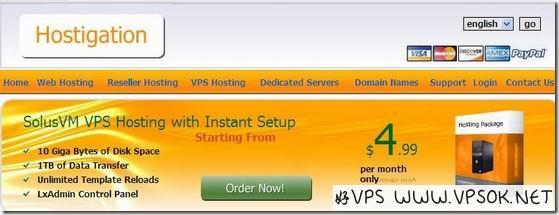
![Hostigation:$20/年OpenVZ-128MB/256MB/10GB/500GB 洛杉矶]() Hostigation:$20/年OpenVZ-128MB/256MB/10GB/500GB 洛杉矶 Hostigation是一家美国VPS主机商,从2006年开始提供主机、VPS和服务器产品,其前身甚至追溯至1999年就涉足互联网产品及服务。资历很重要,产品更加重要,目前为止,Hostigation用户评价不错,到国内访问速度也挺好。 每次去Hostigation我都有一种错觉,这页面看起来真不靠谱!越做越简单了。其实,大家还是可以放心,Hostigation的产品是靠谱的!目前,Hostigation大量上货了洛杉矶OpenVZ,最低配置的一款年付仅20美元,配置与buyvm年付15美元相当。CPU:1 cores 内存:128MB 突发内存:256MB 硬盘:10GB 月流量:500GB 1 IP/SolusVM【测试IP】206.253.164.1 点击前往主机商网站订购→ Hostigation提供的VPS产品包括2个数据中心:洛杉矶(Los Angeles CA)和北卡罗纳州(Charlotte NC),上面提供的测试IP是属于洛杉矶的,速度不错。 【说明】抱歉对文章的贴图做下特别说明,有朋友反映,图中明明是30美元1年,老赵你咋信口开河说20美元?其实,因为好VPS直接使用的是上一篇文章的截图,那篇文章介绍的是kvm,所以,截图中是kvm的价格图,并非我弄错了估计忽悠大家的哈~
Hostigation:$20/年OpenVZ-128MB/256MB/10GB/500GB 洛杉矶 Hostigation是一家美国VPS主机商,从2006年开始提供主机、VPS和服务器产品,其前身甚至追溯至1999年就涉足互联网产品及服务。资历很重要,产品更加重要,目前为止,Hostigation用户评价不错,到国内访问速度也挺好。 每次去Hostigation我都有一种错觉,这页面看起来真不靠谱!越做越简单了。其实,大家还是可以放心,Hostigation的产品是靠谱的!目前,Hostigation大量上货了洛杉矶OpenVZ,最低配置的一款年付仅20美元,配置与buyvm年付15美元相当。CPU:1 cores 内存:128MB 突发内存:256MB 硬盘:10GB 月流量:500GB 1 IP/SolusVM【测试IP】206.253.164.1 点击前往主机商网站订购→ Hostigation提供的VPS产品包括2个数据中心:洛杉矶(Los Angeles CA)和北卡罗纳州(Charlotte NC),上面提供的测试IP是属于洛杉矶的,速度不错。 【说明】抱歉对文章的贴图做下特别说明,有朋友反映,图中明明是30美元1年,老赵你咋信口开河说20美元?其实,因为好VPS直接使用的是上一篇文章的截图,那篇文章介绍的是kvm,所以,截图中是kvm的价格图,并非我弄错了估计忽悠大家的哈~ -
![快易互联大硬盘套餐:¥150元XEN-512MB/200GB/1000GB 加州RAKsmart圣何塞]() 快易互联大硬盘套餐:¥150元XEN-512MB/200GB/1000GB 加州RAKsmart圣何塞 快易互联是国人(川哥)优秀VPS主机商,提供基于XEN架构的高性能VPS主机产品。目前,川哥上架了新的加州RAKsmart机房VPS,超大的硬盘,给力的速度和价格,神马备份站,小说站再也不用怕硬盘不够用了。 目前川哥提供的加州RAKsmart机房VPS仅开设了2个套餐,均为超大硬盘,并有终身75折优惠码可用,优惠后每月仅需150元起(原价200元/月)CPU:2 cores 独立内存:512MB 硬盘:200GB 月流量:1000GB (100Mbps) 1 IP/XENSERVER【测试IP】100.42.239.142 【优惠码】kiiyi 点击前往快易官方网站→ 本次快易互联提供的加州RAKsmart机房位于圣何塞,走Cogentco和HE双线路,国内访问速度优秀。另一款1GB内存400GB硬盘2TB月流量的套餐,使用优惠码后也仅需262.5元!服务器母鸡采用E3-1230CPU及16GB内存,VPS采用XENSERVER面板,支持安装linux或者windows系统(包括XP、2003、2008等)。上一张超级ping,联通电信都给力!
快易互联大硬盘套餐:¥150元XEN-512MB/200GB/1000GB 加州RAKsmart圣何塞 快易互联是国人(川哥)优秀VPS主机商,提供基于XEN架构的高性能VPS主机产品。目前,川哥上架了新的加州RAKsmart机房VPS,超大的硬盘,给力的速度和价格,神马备份站,小说站再也不用怕硬盘不够用了。 目前川哥提供的加州RAKsmart机房VPS仅开设了2个套餐,均为超大硬盘,并有终身75折优惠码可用,优惠后每月仅需150元起(原价200元/月)CPU:2 cores 独立内存:512MB 硬盘:200GB 月流量:1000GB (100Mbps) 1 IP/XENSERVER【测试IP】100.42.239.142 【优惠码】kiiyi 点击前往快易官方网站→ 本次快易互联提供的加州RAKsmart机房位于圣何塞,走Cogentco和HE双线路,国内访问速度优秀。另一款1GB内存400GB硬盘2TB月流量的套餐,使用优惠码后也仅需262.5元!服务器母鸡采用E3-1230CPU及16GB内存,VPS采用XENSERVER面板,支持安装linux或者windows系统(包括XP、2003、2008等)。上一张超级ping,联通电信都给力! -
![DixHost:$10/月HVM-2GB/150GB/2TB 西班牙]() DixHost:$10/月HVM-2GB/150GB/2TB 西班牙 DixHost是一家欧洲主机商,域名注册自2009年,提供位于欧洲的VPS产品,主站在法国,目前,主机商在WHT发布了一些西班牙数据中心VPS的产品信息,全部大硬盘,高内存及多流量,价格却不算高。 下面一起看看DixHost提供的一款10美元/月VPS的配置。独立内存:2GB 硬盘:150GB 月流量:2 TB 1 IP/HyperVM【购买链接】http://dixhost.org/billing/cart.php?a=add&pid=71 这款VPS数据中心在西班牙,主机商提供了测试IP:178.33.6.120,好VPS这边ping值高达450ms,就没去超级ping查看了。不过,西班牙VPS在国内访问速度方面不是很理想,但是如果你的网站访客并非中国大陆用户就可以忽略不计了。另外,这个硬盘和月流量,一些小的IDC买来给客户备份数据也是不错的选择。
DixHost:$10/月HVM-2GB/150GB/2TB 西班牙 DixHost是一家欧洲主机商,域名注册自2009年,提供位于欧洲的VPS产品,主站在法国,目前,主机商在WHT发布了一些西班牙数据中心VPS的产品信息,全部大硬盘,高内存及多流量,价格却不算高。 下面一起看看DixHost提供的一款10美元/月VPS的配置。独立内存:2GB 硬盘:150GB 月流量:2 TB 1 IP/HyperVM【购买链接】http://dixhost.org/billing/cart.php?a=add&pid=71 这款VPS数据中心在西班牙,主机商提供了测试IP:178.33.6.120,好VPS这边ping值高达450ms,就没去超级ping查看了。不过,西班牙VPS在国内访问速度方面不是很理想,但是如果你的网站访客并非中国大陆用户就可以忽略不计了。另外,这个硬盘和月流量,一些小的IDC买来给客户备份数据也是不错的选择。 -
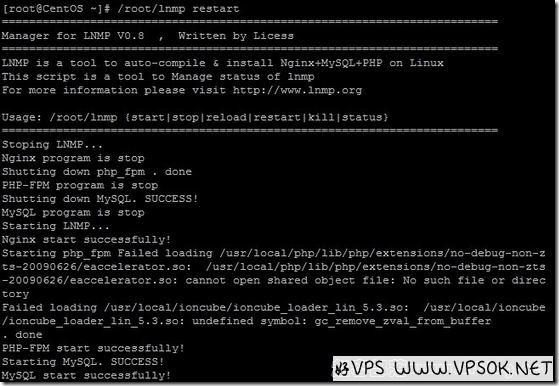
![LNMP0.8安装ionCube和eAccelerator后显示“不支持”的解决方法]() LNMP0.8安装ionCube和eAccelerator后显示“不支持”的解决方法 买了VPS之后,好VPS喜欢装个军哥的lnmp,即使是闲置,无聊时看看探针也方便。相信很多朋友也在使用这个一键包,比较简单,复制、粘贴,然后就是waiting……不过,昨天有朋友反映,使用最新的lnmp.8,装好ionCube和eAccelerator后,探针依然显示“不支持”,好VPS看了下,确实如此,不过,解决的方式不算麻烦,这里分享给大家。 首先,按照教程装完lnmp0.8,然后在lnmp0.8目录下运行./ionCube.sh和./eaccelerator.sh回车安装这两个组件,完成后查看探针,确实显示不支持。奇怪了,我刚明明按照军哥的教程安装的,为什么他会显示不支持呢?管它的,先重启下lnmp看看!/root/lnmp restart提示如图: 有报错,看来有问题!提示貌似是选择相关组件的路径不对?是的,不被支持,是由于相关组件路径问题,PHP5.2.17使用的是ioncube_loader_lin_5.2.so不是5.3,而eaccelerator路径是no-debug-non-zts-20060613 而不是no-debug-non-zts-20090626,明白了原因,修改就简单了。 下载php.ini到本地,或者直接vi /usr/local/php/etc/php.ini修改:zend_extension=”/usr/local/ioncube/ioncube_loader_lin_5.3.so” 修改为 zend_extension=”/usr/local/ioncube/ioncube_loader_lin_5.2.so” zend_extension=”/usr/local/php/lib/php/extensions/no-debug-non-zts-20090626/eaccelerator.so” 修改为 zend_extension=”/usr/local/php/lib/php/extensions/no-debug-non-zts-20060613/eaccelerator.so”然后刷新探针,呕耶!终于显示支持咯!希望军哥会修正脚本的这个问题,那时就不用这么麻烦了!
LNMP0.8安装ionCube和eAccelerator后显示“不支持”的解决方法 买了VPS之后,好VPS喜欢装个军哥的lnmp,即使是闲置,无聊时看看探针也方便。相信很多朋友也在使用这个一键包,比较简单,复制、粘贴,然后就是waiting……不过,昨天有朋友反映,使用最新的lnmp.8,装好ionCube和eAccelerator后,探针依然显示“不支持”,好VPS看了下,确实如此,不过,解决的方式不算麻烦,这里分享给大家。 首先,按照教程装完lnmp0.8,然后在lnmp0.8目录下运行./ionCube.sh和./eaccelerator.sh回车安装这两个组件,完成后查看探针,确实显示不支持。奇怪了,我刚明明按照军哥的教程安装的,为什么他会显示不支持呢?管它的,先重启下lnmp看看!/root/lnmp restart提示如图: 有报错,看来有问题!提示貌似是选择相关组件的路径不对?是的,不被支持,是由于相关组件路径问题,PHP5.2.17使用的是ioncube_loader_lin_5.2.so不是5.3,而eaccelerator路径是no-debug-non-zts-20060613 而不是no-debug-non-zts-20090626,明白了原因,修改就简单了。 下载php.ini到本地,或者直接vi /usr/local/php/etc/php.ini修改:zend_extension=”/usr/local/ioncube/ioncube_loader_lin_5.3.so” 修改为 zend_extension=”/usr/local/ioncube/ioncube_loader_lin_5.2.so” zend_extension=”/usr/local/php/lib/php/extensions/no-debug-non-zts-20090626/eaccelerator.so” 修改为 zend_extension=”/usr/local/php/lib/php/extensions/no-debug-non-zts-20060613/eaccelerator.so”然后刷新探针,呕耶!终于显示支持咯!希望军哥会修正脚本的这个问题,那时就不用这么麻烦了! -
![DS四月六六折优惠:$5.36/月OpenVZ-512MB/1GB/20GB/1TB/2IPs 波特兰&洛杉矶]() DS四月六六折优惠:$5.36/月OpenVZ-512MB/1GB/20GB/1TB/2IPs 波特兰&洛杉矶 DS是DirectSpace的简称,这是一家国外主机商,提供包括云主机、VPS、独立服务器等产品,数据中心包括洛杉矶、波特兰和达拉斯等。DSVPS从2001年便开始了自己的网络生涯,在波特兰、洛杉矶拥有自己的机房,国内访问速度不错。 自从DSVPS的512MB产品从4美元,到5美元,现一直到现在8美元,在价格提升的过程中,受关注的程度也在渐渐的降低;-)。不过,DSVPS应该也意识到这一点,所以一直提供一些给力优惠码来变相降价,2012年四月DSVPS提供了33%的优惠码,使用优惠码后最低配置的一款VPS仅5.36美元(原价8美元/月)CPU:1 cores 内存:512MB 突发内存:1024MB 硬盘:20GB 月流量:1000GB 2 IPs/SolusVM【优惠码】33APRIL2012 点击直达DS官方网站→ 使用DS优惠码后,价格基本回落至之前5美元的位置,还算给力,毕竟提供2个独立IP地址,再加上DS提供的VPS产品全部为G口共享,网络速率非常不错。
DS四月六六折优惠:$5.36/月OpenVZ-512MB/1GB/20GB/1TB/2IPs 波特兰&洛杉矶 DS是DirectSpace的简称,这是一家国外主机商,提供包括云主机、VPS、独立服务器等产品,数据中心包括洛杉矶、波特兰和达拉斯等。DSVPS从2001年便开始了自己的网络生涯,在波特兰、洛杉矶拥有自己的机房,国内访问速度不错。 自从DSVPS的512MB产品从4美元,到5美元,现一直到现在8美元,在价格提升的过程中,受关注的程度也在渐渐的降低;-)。不过,DSVPS应该也意识到这一点,所以一直提供一些给力优惠码来变相降价,2012年四月DSVPS提供了33%的优惠码,使用优惠码后最低配置的一款VPS仅5.36美元(原价8美元/月)CPU:1 cores 内存:512MB 突发内存:1024MB 硬盘:20GB 月流量:1000GB 2 IPs/SolusVM【优惠码】33APRIL2012 点击直达DS官方网站→ 使用DS优惠码后,价格基本回落至之前5美元的位置,还算给力,毕竟提供2个独立IP地址,再加上DS提供的VPS产品全部为G口共享,网络速率非常不错。

![[分享]Linux VPS自动备份:脚本上传FTP及RSYNC增量备份](https://www.vpsok.net/images/b/rsync_thumb.jpg)