搜索到
6871
篇与
的结果
-
![【已跑路】HiFormance:$7/月KVM-6GB/20G SSD/4TB/3IP 洛杉矶]() 【已跑路】HiFormance:$7/月KVM-6GB/20G SSD/4TB/3IP 洛杉矶 这个月初分享过一次HiFormance的消息,这是一家成立时间不长的国外VPS主机商,提供基于KVM架构VPS,数据中心包括美国洛杉矶和犹他州等。前几天收到商家发来的一个邮件,提供了一款特价大配置KVM主机,月付仅7美元,提供6G内存和4TB月流量以及3个独立IP。我们先来看看这款主机的配置信息。CPU:6 cores(E5-2690v4)内存:6GB硬盘:20GB SSD月流量:4TB/1Gbps架构:KVMIP/面板:3IPv4/SolusVM【Order】购买链接测试IP:107.175.217.3上面这款主机月付7美元,年付仅60美元(相当于5美元/月),个人建议月付。主机采用SSD硬盘组RAID10,除了硬盘稍小外,其他配置都挺高。
【已跑路】HiFormance:$7/月KVM-6GB/20G SSD/4TB/3IP 洛杉矶 这个月初分享过一次HiFormance的消息,这是一家成立时间不长的国外VPS主机商,提供基于KVM架构VPS,数据中心包括美国洛杉矶和犹他州等。前几天收到商家发来的一个邮件,提供了一款特价大配置KVM主机,月付仅7美元,提供6G内存和4TB月流量以及3个独立IP。我们先来看看这款主机的配置信息。CPU:6 cores(E5-2690v4)内存:6GB硬盘:20GB SSD月流量:4TB/1Gbps架构:KVMIP/面板:3IPv4/SolusVM【Order】购买链接测试IP:107.175.217.3上面这款主机月付7美元,年付仅60美元(相当于5美元/月),个人建议月付。主机采用SSD硬盘组RAID10,除了硬盘稍小外,其他配置都挺高。 -
![[国庆]景文互联:全线7折/美国套餐送1G内存]() [国庆]景文互联:全线7折/美国套餐送1G内存 景文互联是成立于2012年的国人VPS主机商,目前提供VPS和独立服务器租用等,其中VPS基于KVM架构,数据中心包括美国洛杉矶、日本、新加坡和中国香港等。国庆中秋将近,主机商发布了针对全场的7折优惠码(包括独立服务器),同时买美国套餐的用户可以申请送1G内存。我们列出几款VPS主机的配置信息,大家可以参考,美国主机我已经默认加了1G内存。 CPU:2cores 内存:2GB 硬盘:40GB/RAID10 流量:1TB/100Mbps 架构:KVM IP/面板:1IPv4/SolusVM 机房:美国 价格:47.6元/月购买链接 CPU:4cores 内存:3GB 硬盘:65GB/RAID10 流量:100M无限 架构:KVM IP/面板:1IPv4/SolusVM 机房:美国 价格:82.6元/月购买链接 CPU:2cores 内存:1GB 硬盘:65GB/RAID10 流量:3M无限 架构:KVM IP/面板:1IPv4/SolusVM 机房:香港 价格:61.6元/月购买链接 优惠码:TSC3W1E3GK测试IP:144.48.5.2(香港) 103.213.246.59(新加坡) 104.143.44.188(美国)以上优惠码为终身折扣,续费同价,美国VPS的免费赠送内存请下单了发工单申请,主机支持Linux或者Windows系统。
[国庆]景文互联:全线7折/美国套餐送1G内存 景文互联是成立于2012年的国人VPS主机商,目前提供VPS和独立服务器租用等,其中VPS基于KVM架构,数据中心包括美国洛杉矶、日本、新加坡和中国香港等。国庆中秋将近,主机商发布了针对全场的7折优惠码(包括独立服务器),同时买美国套餐的用户可以申请送1G内存。我们列出几款VPS主机的配置信息,大家可以参考,美国主机我已经默认加了1G内存。 CPU:2cores 内存:2GB 硬盘:40GB/RAID10 流量:1TB/100Mbps 架构:KVM IP/面板:1IPv4/SolusVM 机房:美国 价格:47.6元/月购买链接 CPU:4cores 内存:3GB 硬盘:65GB/RAID10 流量:100M无限 架构:KVM IP/面板:1IPv4/SolusVM 机房:美国 价格:82.6元/月购买链接 CPU:2cores 内存:1GB 硬盘:65GB/RAID10 流量:3M无限 架构:KVM IP/面板:1IPv4/SolusVM 机房:香港 价格:61.6元/月购买链接 优惠码:TSC3W1E3GK测试IP:144.48.5.2(香港) 103.213.246.59(新加坡) 104.143.44.188(美国)以上优惠码为终身折扣,续费同价,美国VPS的免费赠送内存请下单了发工单申请,主机支持Linux或者Windows系统。 -
![PZEA香港/新加坡八折或九折双倍内存]() PZEA香港/新加坡八折或九折双倍内存 PZEA是成立于2012年的国外VPS主机商,在美国注册公司,团队成员来自中国和新加坡,提供基于KVM架构的VPS主机,数据中心包括美国洛杉矶、中国香港、新加坡和日本大阪等,均为国内访问速度不错的机房。目前,商家对亚洲机房提供两种优惠方案:香港、新加坡机房可使用终身8折优惠码,或者香港、新加坡、日本使用9折优惠码但是申请双倍内存(2选1)。以新加坡为例,我们分享下使用8折优惠码后产品配置和价格信息。 CPU:1core 内存:512MB 硬盘:20GB/RAID10 带宽:300GB/4Mbps 架构:KVM IP/面板:1IPv4/SolusVM 价格:$8/月购买链接 CPU:2cores 内存:1GB 硬盘:40GB/RAID10 带宽:600GB/5Mbps 架构:KVM IP/面板:1IPv4/SolusVM 价格:$11.2/月购买链接 CPU:4cores 内存:2GB 硬盘:65GB/RAID10 带宽:900GB/5Mbps 架构:KVM IP/面板:1IPv4/SolusVM 价格:$20/月购买链接 优惠码:OCT80(香港/新加坡8折) OCT90(香港/新加坡/日本9折)测试IP:sg.lg.pzea.com(新加坡) hk.lg.pzea.com(香港)注意使用9折优惠码下单的话,完成后可以发工单申请双倍内存,所有主机均可选Linux或者Windows系统,采用自然月计费,根据订购时间,比如10号订购首次账单就是这个月10号-31号的费用。
PZEA香港/新加坡八折或九折双倍内存 PZEA是成立于2012年的国外VPS主机商,在美国注册公司,团队成员来自中国和新加坡,提供基于KVM架构的VPS主机,数据中心包括美国洛杉矶、中国香港、新加坡和日本大阪等,均为国内访问速度不错的机房。目前,商家对亚洲机房提供两种优惠方案:香港、新加坡机房可使用终身8折优惠码,或者香港、新加坡、日本使用9折优惠码但是申请双倍内存(2选1)。以新加坡为例,我们分享下使用8折优惠码后产品配置和价格信息。 CPU:1core 内存:512MB 硬盘:20GB/RAID10 带宽:300GB/4Mbps 架构:KVM IP/面板:1IPv4/SolusVM 价格:$8/月购买链接 CPU:2cores 内存:1GB 硬盘:40GB/RAID10 带宽:600GB/5Mbps 架构:KVM IP/面板:1IPv4/SolusVM 价格:$11.2/月购买链接 CPU:4cores 内存:2GB 硬盘:65GB/RAID10 带宽:900GB/5Mbps 架构:KVM IP/面板:1IPv4/SolusVM 价格:$20/月购买链接 优惠码:OCT80(香港/新加坡8折) OCT90(香港/新加坡/日本9折)测试IP:sg.lg.pzea.com(新加坡) hk.lg.pzea.com(香港)注意使用9折优惠码下单的话,完成后可以发工单申请双倍内存,所有主机均可选Linux或者Windows系统,采用自然月计费,根据订购时间,比如10号订购首次账单就是这个月10号-31号的费用。 -
![HostDare:$19/年KVM-756MB/17GB/1TB 洛杉矶]() HostDare:$19/年KVM-756MB/17GB/1TB 洛杉矶 HostDare是一家成立于2015年的国外VPS主机商,提供基于OpenVZ和KVM架构的VPS主机,数据中心在美国洛杉矶,包括QN和C3两个机房。商家对国内客户比较友好,支付方式方面支持支付宝和微信支付,国庆期间商家对不同机房KVM分别提供优惠码,优惠后最低款756M内存套餐年付18.97美元。我们先一起看看不同机房KVM VPS的配置和优惠信息。QN机房 CPU:1core 内存:756MB 硬盘:17GB/RAID10 流量:1TB/80Mbps 架构:KVM IP/面板:1IPv4/SolusVM 价格:$18.97/年购买链接 CPU:2cores 内存:1.5GB 硬盘:35GB/RAID10 流量:1.5TB/100Mbps 架构:KVM IP/面板:1IPv4/SolusVM 价格:$36.49/年购买链接 CPU:3cores 内存:4GB 硬盘:80GB/RAID10 流量:3TB/100Mbps 架构:KVM IP/面板:1IPv4/SolusVM 价格:$72.99/年购买链接 C3机房 CPU:1core 内存:756MB 硬盘:17GB/RAID10 流量:1TB/80Mbps 架构:KVM IP/面板:1IPv4/SolusVM 价格:$32.19/年购买链接 CPU:2cores 内存:1.5GB 硬盘:35GB/RAID10 流量:1.5TB/100Mbps 架构:KVM IP/面板:1IPv4/SolusVM 价格:$48.99/年购买链接 CPU:3cores 内存:4GB 硬盘:80GB/RAID10 流量:3TB/100Mbps 架构:KVM IP/面板:1IPv4/SolusVM 价格:$118.99/年购买链接 优惠码:9WLK4VY1UL(QN) 30YEAR(C3)测试IP:204.152.218.25(QN) 65.255.43.19(C3)注意不同机房使用不同优惠码,因为优惠码仅适用于年付,上面列出的价格也以年付为准,C3机房的价格比QN要高一些,KVM的所有套餐均支持Linux或者Windows系统。
HostDare:$19/年KVM-756MB/17GB/1TB 洛杉矶 HostDare是一家成立于2015年的国外VPS主机商,提供基于OpenVZ和KVM架构的VPS主机,数据中心在美国洛杉矶,包括QN和C3两个机房。商家对国内客户比较友好,支付方式方面支持支付宝和微信支付,国庆期间商家对不同机房KVM分别提供优惠码,优惠后最低款756M内存套餐年付18.97美元。我们先一起看看不同机房KVM VPS的配置和优惠信息。QN机房 CPU:1core 内存:756MB 硬盘:17GB/RAID10 流量:1TB/80Mbps 架构:KVM IP/面板:1IPv4/SolusVM 价格:$18.97/年购买链接 CPU:2cores 内存:1.5GB 硬盘:35GB/RAID10 流量:1.5TB/100Mbps 架构:KVM IP/面板:1IPv4/SolusVM 价格:$36.49/年购买链接 CPU:3cores 内存:4GB 硬盘:80GB/RAID10 流量:3TB/100Mbps 架构:KVM IP/面板:1IPv4/SolusVM 价格:$72.99/年购买链接 C3机房 CPU:1core 内存:756MB 硬盘:17GB/RAID10 流量:1TB/80Mbps 架构:KVM IP/面板:1IPv4/SolusVM 价格:$32.19/年购买链接 CPU:2cores 内存:1.5GB 硬盘:35GB/RAID10 流量:1.5TB/100Mbps 架构:KVM IP/面板:1IPv4/SolusVM 价格:$48.99/年购买链接 CPU:3cores 内存:4GB 硬盘:80GB/RAID10 流量:3TB/100Mbps 架构:KVM IP/面板:1IPv4/SolusVM 价格:$118.99/年购买链接 优惠码:9WLK4VY1UL(QN) 30YEAR(C3)测试IP:204.152.218.25(QN) 65.255.43.19(C3)注意不同机房使用不同优惠码,因为优惠码仅适用于年付,上面列出的价格也以年付为准,C3机房的价格比QN要高一些,KVM的所有套餐均支持Linux或者Windows系统。 -
![IonSwitch:$4.5/月KVM-1GB/10G SSD/1TB 西雅图]() IonSwitch:$4.5/月KVM-1GB/10G SSD/1TB 西雅图 IonSwitch是一家2016年底注册的国外VPS主机商,提供基于KVM架构的VPS主机,数据中心在美国西雅图,采用自己的IP资源。最近,商家升级了NVMe SSD硬盘,不过,我对比了下,这个NVMe系列的价格也升了一些,所以作何选择看大家的喜好吧。我们就以1GB内存套餐为例,一起对比下不同磁盘的配置和价格,不选择512M套餐对比的原因是他必须年付。 CPU:1core 内存:1GB 硬盘:10G NVMe SSD/RAID1 流量:1TB/1Gbps 架构:KVM IP/面板:1IPv4/Virtualizor 价格:$4.5/月购买链接 CPU:1core 内存:1GB 硬盘:10G SSD/RAID10 流量:1TB/100Mbps 架构:KVM IP/面板:1IPv4/Virtualizor 价格:$3.5/月购买链接 测试IP:66.11.126.103 下载测试新机器的宿主机采用了2x Intel Xeon E5-2670 CPU,128GB内存,2个1TB三星SSD组RAID1,机器10Gbps网络端口,主机支持IPv6,可以购买额外IPv4,订购链接默认系统模板仅Linux,不清楚面板是否提供Windows系统。
IonSwitch:$4.5/月KVM-1GB/10G SSD/1TB 西雅图 IonSwitch是一家2016年底注册的国外VPS主机商,提供基于KVM架构的VPS主机,数据中心在美国西雅图,采用自己的IP资源。最近,商家升级了NVMe SSD硬盘,不过,我对比了下,这个NVMe系列的价格也升了一些,所以作何选择看大家的喜好吧。我们就以1GB内存套餐为例,一起对比下不同磁盘的配置和价格,不选择512M套餐对比的原因是他必须年付。 CPU:1core 内存:1GB 硬盘:10G NVMe SSD/RAID1 流量:1TB/1Gbps 架构:KVM IP/面板:1IPv4/Virtualizor 价格:$4.5/月购买链接 CPU:1core 内存:1GB 硬盘:10G SSD/RAID10 流量:1TB/100Mbps 架构:KVM IP/面板:1IPv4/Virtualizor 价格:$3.5/月购买链接 测试IP:66.11.126.103 下载测试新机器的宿主机采用了2x Intel Xeon E5-2670 CPU,128GB内存,2个1TB三星SSD组RAID1,机器10Gbps网络端口,主机支持IPv6,可以购买额外IPv4,订购链接默认系统模板仅Linux,不清楚面板是否提供Windows系统。 -
![[国庆]80VPS:XEN部分五折/KVM七折优惠]() [国庆]80VPS:XEN部分五折/KVM七折优惠 一年一度的国庆中秋双节又快到了,一般这个节日国内商家都会有一些促销优惠,国人老牌VPS主机商80VPS提供了XEN架构部分节点的终身5折优惠,包括美国洛杉矶HS、Cera、MC SSD、日本大阪、法国、纽约和迈阿密等机房均终身5折,香港PN提供终身6折优惠,KVM架构主机终身7折优惠。就以洛杉矶Cera机房为例,我们分享下部分套餐的配置信息。 CPU:2cores 内存:1GB 硬盘:30GB SSD 流量:800GB/100Mbps 架构:XEN IP/面板:1IPv4/Xensystem 价格:50元/月购买链接 CPU:4cores 内存:2GB 硬盘:60GB SSD 流量:1.6TB/100Mbps 架构:XEN IP/面板:2IPv4/Xensystem 价格:100元/月购买链接 CPU:6cores 内存:4GB 硬盘:120GB SSD 流量:4TB/100Mbps 架构:XEN IP/面板:4IPv4/Xensystem 价格:200元/月购买链接 优惠码:HS05(洛杉矶HS) newnode(洛杉矶Cera、日本大阪、法国)SSD(洛杉矶MC、纽约和迈阿密的SSD系列) hk2016(香港PN) la55(MC、C3)80VPS提供基于XEN和KVM架构的VPS主机,部分机房可选限制带宽不限流量,数据中心包括美国洛杉矶、圣何塞、纽约、迈阿密、法国、俄罗斯、中国香港、日本大阪和韩国、新加坡等十几个机房,同时也代理了多机房国内VPS以及欧美多个机房独立服务器等,由于机房较多,文章未列出测试IP,可直接向商家网站在线客服索取。
[国庆]80VPS:XEN部分五折/KVM七折优惠 一年一度的国庆中秋双节又快到了,一般这个节日国内商家都会有一些促销优惠,国人老牌VPS主机商80VPS提供了XEN架构部分节点的终身5折优惠,包括美国洛杉矶HS、Cera、MC SSD、日本大阪、法国、纽约和迈阿密等机房均终身5折,香港PN提供终身6折优惠,KVM架构主机终身7折优惠。就以洛杉矶Cera机房为例,我们分享下部分套餐的配置信息。 CPU:2cores 内存:1GB 硬盘:30GB SSD 流量:800GB/100Mbps 架构:XEN IP/面板:1IPv4/Xensystem 价格:50元/月购买链接 CPU:4cores 内存:2GB 硬盘:60GB SSD 流量:1.6TB/100Mbps 架构:XEN IP/面板:2IPv4/Xensystem 价格:100元/月购买链接 CPU:6cores 内存:4GB 硬盘:120GB SSD 流量:4TB/100Mbps 架构:XEN IP/面板:4IPv4/Xensystem 价格:200元/月购买链接 优惠码:HS05(洛杉矶HS) newnode(洛杉矶Cera、日本大阪、法国)SSD(洛杉矶MC、纽约和迈阿密的SSD系列) hk2016(香港PN) la55(MC、C3)80VPS提供基于XEN和KVM架构的VPS主机,部分机房可选限制带宽不限流量,数据中心包括美国洛杉矶、圣何塞、纽约、迈阿密、法国、俄罗斯、中国香港、日本大阪和韩国、新加坡等十几个机房,同时也代理了多机房国内VPS以及欧美多个机房独立服务器等,由于机房较多,文章未列出测试IP,可直接向商家网站在线客服索取。 -
![HostXen新客户送代金券/老客户续费减10元/充500送100]() HostXen新客户送代金券/老客户续费减10元/充500送100 HostXen是香港稳景网络旗下的可DIY配置的XEN云主机平台,产品数据中心分为美国一、二区,香港一、二、三区,日本区等,所有主机内存2G起,默认35GB硬盘,包括内存、CPU、带宽和硬盘都可以DIY升级,本月商家推出充500元送100元活动,同时提供一个老用户续费减10元优惠码,这两个活动均每个客户限参与一次。下面分享两款不同区域主机的配置和价格信息。 CPU:2cores 内存:2GB 硬盘:35GB/RAID10 流量:3M无限 架构:XEN 机房:香港区 IP/面板:1IPv4/Xensystem 价格:70元/月购买链接 CPU:2cores 内存:2GB 硬盘:35GB/RAID10 流量:7M无限 架构:XEN 机房:美国区 IP/面板:1IPv4/Xensystem 价格:50元/月购买链接 优惠码:10yue(续费减10元)测试IP:167.88.178.1(美国二区) 23.236.77.1(美国一区) 103.200.97.1(日本大阪区)43.254.216.1(HK一区) 45.248.87.2(HK二区) 103.192.226.1(HK三区)除了之前曾经有过的老客户续费减10元优惠码,以及新注册下单客户申请20元代金券外,主机商这个月额外发布了充值500元送100元活动,限每个用户参与一次。
HostXen新客户送代金券/老客户续费减10元/充500送100 HostXen是香港稳景网络旗下的可DIY配置的XEN云主机平台,产品数据中心分为美国一、二区,香港一、二、三区,日本区等,所有主机内存2G起,默认35GB硬盘,包括内存、CPU、带宽和硬盘都可以DIY升级,本月商家推出充500元送100元活动,同时提供一个老用户续费减10元优惠码,这两个活动均每个客户限参与一次。下面分享两款不同区域主机的配置和价格信息。 CPU:2cores 内存:2GB 硬盘:35GB/RAID10 流量:3M无限 架构:XEN 机房:香港区 IP/面板:1IPv4/Xensystem 价格:70元/月购买链接 CPU:2cores 内存:2GB 硬盘:35GB/RAID10 流量:7M无限 架构:XEN 机房:美国区 IP/面板:1IPv4/Xensystem 价格:50元/月购买链接 优惠码:10yue(续费减10元)测试IP:167.88.178.1(美国二区) 23.236.77.1(美国一区) 103.200.97.1(日本大阪区)43.254.216.1(HK一区) 45.248.87.2(HK二区) 103.192.226.1(HK三区)除了之前曾经有过的老客户续费减10元优惠码,以及新注册下单客户申请20元代金券外,主机商这个月额外发布了充值500元送100元活动,限每个用户参与一次。 -
![[大硬盘]VPSSLIM:$5/月OpenVZ-4GB/200GB/5TB 荷兰]() [大硬盘]VPSSLIM:$5/月OpenVZ-4GB/200GB/5TB 荷兰 VPSSLIM是一家2010年荷兰注册的国外VPS主机商,提供基于OpenVZ架构VPS主机和对服务器租用托管等,博客分享过两次分别在2014和2015年,最近商家在LEB发布了一款大硬盘大内存套餐,使用优惠码之后月付仅需5美元起。我们先一起看看这款大硬盘套餐的配置信息。CPU:2 cores内存:4GBvSWAP:4GB硬盘:200GB/RAID10月流量:5TB/1Gbps虚拟架构:OpenVZIP/面板:1IPv4/SolusVM【Order】购买链接优惠码:LEBEXCLUSIVE 测试IP:185.109.144.5宿主机采用2x Intel Xeon E5-2620 CPU,256GB内存,8个2TB磁盘组RAID10,1Gbps共享带宽,主机支持IPv6,下面再分享一款荷兰独立服务器,月付价格为49美元。CPU:Intel Xeon E3-1230v5内存:16GB硬盘:2x1TB月流量:25TB/1GbpsIP:/32 IPv4+/48 IPv6其他:IPMI优惠码:LEBEXCLUSIVE【Order】购买链接
[大硬盘]VPSSLIM:$5/月OpenVZ-4GB/200GB/5TB 荷兰 VPSSLIM是一家2010年荷兰注册的国外VPS主机商,提供基于OpenVZ架构VPS主机和对服务器租用托管等,博客分享过两次分别在2014和2015年,最近商家在LEB发布了一款大硬盘大内存套餐,使用优惠码之后月付仅需5美元起。我们先一起看看这款大硬盘套餐的配置信息。CPU:2 cores内存:4GBvSWAP:4GB硬盘:200GB/RAID10月流量:5TB/1Gbps虚拟架构:OpenVZIP/面板:1IPv4/SolusVM【Order】购买链接优惠码:LEBEXCLUSIVE 测试IP:185.109.144.5宿主机采用2x Intel Xeon E5-2620 CPU,256GB内存,8个2TB磁盘组RAID10,1Gbps共享带宽,主机支持IPv6,下面再分享一款荷兰独立服务器,月付价格为49美元。CPU:Intel Xeon E3-1230v5内存:16GB硬盘:2x1TB月流量:25TB/1GbpsIP:/32 IPv4+/48 IPv6其他:IPMI优惠码:LEBEXCLUSIVE【Order】购买链接 -
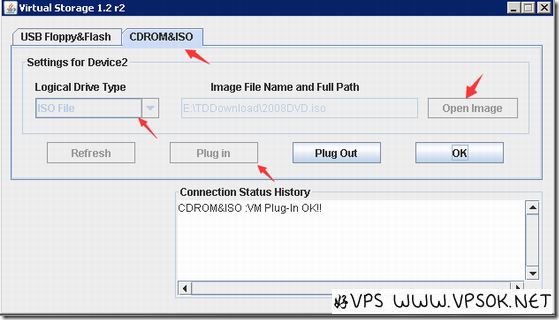
![Proxmox VE安装和KVM开设教程]() Proxmox VE安装和KVM开设教程 查看上一次对Proxmox的介绍还在2013年,网络上转载博客的文章也还是这篇,三四年后Proxmox目前已经提供到了5.0-30,已经不是当初的2.3版本了,刚好手里有台下架机带IPMI,就再次试试然后记录下,免得生疏了。本文记录了Proxmox官方当前最新版本的安装过程以及开设KVM主机安装windows2003的过程,采用了较多图片新手朋友们可以参考。Proxmox VE安装Proxmox VE的安装可以先安装Debian再添加proxmox的安装源来安装,或者直接下载Proxmox的iso文件安装,我一向使用第二种方式,直接官方下载ISO安装。 Proxmox官方下载页面:http://pve.proxmox.com/wiki/Downloads Proxmox官方安装说明:http://pve.proxmox.com/wiki/Installation 首先下载ISO,然后打开IPMI,挂载ISO,设定机器光驱启动,开始我们的安装进程。 下图已经进入ISO启动,直接选择Install Proxmox VE。 下面开始安装,首先同意协议, 接下来选择安装在哪个磁盘,我这里就装在1TB HDD硬盘上, 设定国家,时区和键盘,这个你可以修改,我主要为了测试就没管它。 设定管理员密码和邮箱。 设定主机名,IP,网关,掩码和DNS,我在安装过程中这里的IP等信息貌似自动获取了,我只是修改了DNS。 好了,开始安装了,如下图,可以看到百分比, 到100%的时候,就不是NEXT而是REBOOT了。 系统启动后就是这个界面,上面已经显示了访问Proxmox VE管理页面的URL,包括端口。 至此,Proxmox VE的安装就完成了接下来我们访问Proxmox VE管理页面,并可视化创建KVM主机。Proxmox VE开设KVM教程首先,我们访问Proxmox VE管理地址,注意一定要https,还有正确的端口,访问可见登录页,语言可选Chinese,输入root账户密码登录面板。 在开设虚拟机之前,我们先要将系统模板下载到服务器的相关目录,这一点跟之前的版本是一样的,我直接复制原来的内容:在开设前,我们需要将系统模板放入指定目录,OpenVZ的系统模板大家可以到OpenVZ官网去下载,他们有提供很多的系统模板,以tar.gz后缀,放入服务器/var/lib/vz/template/cache目录; 而KVM的操作系统是安装映像ISO文件,Linux的安装文件大家可以到各大发行版官方查找,而windows的就更简单了,譬如windows2003的ISO,很多地方都有提供,KVM的系统文件放入服务器/var/lib/vz/template/iso目录。在页面的右上角,有创建虚拟机(等于开设KVM),创建CT(等于开设OpenVZ,最新的是LXC),这里我们点击创建虚拟机,来开设一个windows2003系统的主机。 上图就设置一个名称,下一步选择ISO映像,我已经下载了windows2003系统ISO到模板目录中了,这里可以选择。 下一步选操作系统分类,很简单不需解释了。 下面是硬盘大小设定,备份,缓存等。 设定CPU核心数目。 设定内存大小,可选固定内存或者浮动范围内存。 下图是网络的选择,只有桥接模式,不然就是NAT模式,这里我选桥接,然后模型选了VitlO半虚拟化。 下一步后将确认所有的信息,确认OK后可以提交完成。 系统会自动创建VM,完成后在下面可以看到创建OK,我们就可以选择该虚拟机,点击启动,然后在控制台(VNC)看到主机已经开机并进入安装进程。 这里我多贴了一张图,跟上图相对最大的特点就是VNC是黑屏的,我在这里反反复复纠结了两个小时,甚至把Proxmox VE也重新安装了一遍但是创建的虚拟机VNC还是黑屏,最后才发现是Chrome浏览器的原因,我换成火狐一点问题没有,简直也是醉了,哎,贴一张留下来当长点记性吧! 我们也可以在虚拟机上面菜单的控制台,跳出新窗口,这样操作更方便一些直观一些,如下图,开始逐步安装虚拟机操作系统。 这个很简单,我在很多文章中都写过的,就不多贴图了,系统安装好之后,设定IP,打开远程,就可以在本地远程桌面创建的虚拟机了。 通过再次的测试,感觉Proxmox VE版本的升级操作上的差异并不大,基本上是差不多的,大家手里有闲置机器感兴趣的可以试试。 有些内容,大家也可以对比我2013年的文章:https://www.vpsok.net/VPS_help/article_4810.html
Proxmox VE安装和KVM开设教程 查看上一次对Proxmox的介绍还在2013年,网络上转载博客的文章也还是这篇,三四年后Proxmox目前已经提供到了5.0-30,已经不是当初的2.3版本了,刚好手里有台下架机带IPMI,就再次试试然后记录下,免得生疏了。本文记录了Proxmox官方当前最新版本的安装过程以及开设KVM主机安装windows2003的过程,采用了较多图片新手朋友们可以参考。Proxmox VE安装Proxmox VE的安装可以先安装Debian再添加proxmox的安装源来安装,或者直接下载Proxmox的iso文件安装,我一向使用第二种方式,直接官方下载ISO安装。 Proxmox官方下载页面:http://pve.proxmox.com/wiki/Downloads Proxmox官方安装说明:http://pve.proxmox.com/wiki/Installation 首先下载ISO,然后打开IPMI,挂载ISO,设定机器光驱启动,开始我们的安装进程。 下图已经进入ISO启动,直接选择Install Proxmox VE。 下面开始安装,首先同意协议, 接下来选择安装在哪个磁盘,我这里就装在1TB HDD硬盘上, 设定国家,时区和键盘,这个你可以修改,我主要为了测试就没管它。 设定管理员密码和邮箱。 设定主机名,IP,网关,掩码和DNS,我在安装过程中这里的IP等信息貌似自动获取了,我只是修改了DNS。 好了,开始安装了,如下图,可以看到百分比, 到100%的时候,就不是NEXT而是REBOOT了。 系统启动后就是这个界面,上面已经显示了访问Proxmox VE管理页面的URL,包括端口。 至此,Proxmox VE的安装就完成了接下来我们访问Proxmox VE管理页面,并可视化创建KVM主机。Proxmox VE开设KVM教程首先,我们访问Proxmox VE管理地址,注意一定要https,还有正确的端口,访问可见登录页,语言可选Chinese,输入root账户密码登录面板。 在开设虚拟机之前,我们先要将系统模板下载到服务器的相关目录,这一点跟之前的版本是一样的,我直接复制原来的内容:在开设前,我们需要将系统模板放入指定目录,OpenVZ的系统模板大家可以到OpenVZ官网去下载,他们有提供很多的系统模板,以tar.gz后缀,放入服务器/var/lib/vz/template/cache目录; 而KVM的操作系统是安装映像ISO文件,Linux的安装文件大家可以到各大发行版官方查找,而windows的就更简单了,譬如windows2003的ISO,很多地方都有提供,KVM的系统文件放入服务器/var/lib/vz/template/iso目录。在页面的右上角,有创建虚拟机(等于开设KVM),创建CT(等于开设OpenVZ,最新的是LXC),这里我们点击创建虚拟机,来开设一个windows2003系统的主机。 上图就设置一个名称,下一步选择ISO映像,我已经下载了windows2003系统ISO到模板目录中了,这里可以选择。 下一步选操作系统分类,很简单不需解释了。 下面是硬盘大小设定,备份,缓存等。 设定CPU核心数目。 设定内存大小,可选固定内存或者浮动范围内存。 下图是网络的选择,只有桥接模式,不然就是NAT模式,这里我选桥接,然后模型选了VitlO半虚拟化。 下一步后将确认所有的信息,确认OK后可以提交完成。 系统会自动创建VM,完成后在下面可以看到创建OK,我们就可以选择该虚拟机,点击启动,然后在控制台(VNC)看到主机已经开机并进入安装进程。 这里我多贴了一张图,跟上图相对最大的特点就是VNC是黑屏的,我在这里反反复复纠结了两个小时,甚至把Proxmox VE也重新安装了一遍但是创建的虚拟机VNC还是黑屏,最后才发现是Chrome浏览器的原因,我换成火狐一点问题没有,简直也是醉了,哎,贴一张留下来当长点记性吧! 我们也可以在虚拟机上面菜单的控制台,跳出新窗口,这样操作更方便一些直观一些,如下图,开始逐步安装虚拟机操作系统。 这个很简单,我在很多文章中都写过的,就不多贴图了,系统安装好之后,设定IP,打开远程,就可以在本地远程桌面创建的虚拟机了。 通过再次的测试,感觉Proxmox VE版本的升级操作上的差异并不大,基本上是差不多的,大家手里有闲置机器感兴趣的可以试试。 有些内容,大家也可以对比我2013年的文章:https://www.vpsok.net/VPS_help/article_4810.html -
![RAKsmart圣何塞免费7天高防服务器体验(30-60G防御)]() RAKsmart圣何塞免费7天高防服务器体验(30-60G防御) RAKsmart是一家华人开设的国外主机商,提供独立服务器租用和VPS产品,数据中心在美国圣何塞,今年又盯上了DDoS防御,最近在原有10G防御基础上升级提供30-60G防御产品,读者如果确有需要的话可以注册他们的网站申请免费7天试用(每天10个名额)。 先列出两款普通防御机器,以下为10G防御。 配置一 399元/月(优惠码:di3p399)CPU:I3 2120 内存:8GB 硬盘:1TB 月流量:10TB/1Gbps IPv4:1个 其他:可选IPMI(额外付费) 【Order】订购链接配置二 499元/月(优惠码:de3p499)CPU:E3 1230 内存:8GB 硬盘:1TB 月流量:10TB/1Gbps IPv4:1个 其他:可选IPMI(额外付费) 【Order】订购链接下面直接截图商家提供的服务器报价信息,因为30-60G防御机器的订购链接就是提交工单链接,所以用户如有需要请直接注册后提交工单给他们问问免费7天体验的申请详情,邮件所说的续费5折估计就是下表中的活动价。
RAKsmart圣何塞免费7天高防服务器体验(30-60G防御) RAKsmart是一家华人开设的国外主机商,提供独立服务器租用和VPS产品,数据中心在美国圣何塞,今年又盯上了DDoS防御,最近在原有10G防御基础上升级提供30-60G防御产品,读者如果确有需要的话可以注册他们的网站申请免费7天试用(每天10个名额)。 先列出两款普通防御机器,以下为10G防御。 配置一 399元/月(优惠码:di3p399)CPU:I3 2120 内存:8GB 硬盘:1TB 月流量:10TB/1Gbps IPv4:1个 其他:可选IPMI(额外付费) 【Order】订购链接配置二 499元/月(优惠码:de3p499)CPU:E3 1230 内存:8GB 硬盘:1TB 月流量:10TB/1Gbps IPv4:1个 其他:可选IPMI(额外付费) 【Order】订购链接下面直接截图商家提供的服务器报价信息,因为30-60G防御机器的订购链接就是提交工单链接,所以用户如有需要请直接注册后提交工单给他们问问免费7天体验的申请详情,邮件所说的续费5折估计就是下表中的活动价。 -
![[服务器]QuadraNet:$39/月-I3 530/8GB/300G SSD/10TB/5IP 洛杉矶]() [服务器]QuadraNet:$39/月-I3 530/8GB/300G SSD/10TB/5IP 洛杉矶 收到QuadraNet发来的服务器促销邮件,提供了一些比较廉价的独立服务器配置。QuadraNet是一家成立超过16年的美国数据中心,目前可提供的地点包括洛杉矶,达拉斯,芝加哥,亚特兰大,新泽西,和迈阿密,国内用户关注的主要是洛杉矶机房,也有大量的海外VPS主机商提供该机房VPS主机。 下面分享几款服务器的配置信息。Intel Core i3-530 Dual Core – 2.93Ghz, 4M Cache, 2.5GT/s DMI, HyperThreading,内存: 8GB DDR3硬盘: 300GB SSD有包括 IPMI, KVM, 远程电源控制月流量: 10TB100MbpsQuadraNet DDoS 保护: 3Gbps Detect & Mitigate, 1.5 Million PPS/29 IPv4 — 5个亚洲优化IP/64 IPv6 — 百万IP私人VLAN, 远程重启$39美元/月 Intel Core i3-2100 Dual Core – 3.10Ghz, 3M Cache, 5GT/s DMI, HyperThreading,内存: 8GB DDR3硬盘: 2x1TB SATA HDD有包括 IPMI, KVM, 远程电源控制月流量: 10TB100MbpsQuadraNet DDoS 保护: 3Gbps Detect & Mitigate, 1.5 Million PPS/29 IPv4 — 5个亚洲优化IP/64 IPv6 — 百万IP私人VLAN, 远程重启$45美元/月 Intel Xeon E3-1240v3 Quad Core – 3.40Ghz, 8M Cache, 5GT/s DMI, HyperThreading内存: 16GB DDR3 ECC Unbuffered硬盘: 1TB SATA HDD有包括 IPMI, KVM, 远程电源控制月流量: 10TB100MbpsQuadraNet DDoS 保护: 3Gbps Detect & Mitigate, 1.5 Million PPS/29 IPv4 — 5个亚洲优化IP/64 IPv6 — 百万IP私人VLAN,远程重启$69美元/月测试IP:204.152.218.25 2607:fcd0:0:a::2由于未在邮件中提供具体的直接订购链接,这些特价的机器请联络中文销售下单订购,可联系邮件:steve.wu#quadranet.com(#换成@) 或者QQ3022994071,据说可以获得一个月免费,但是具体如何获得,有什么先决条件建议直接咨询中文销售看看。
[服务器]QuadraNet:$39/月-I3 530/8GB/300G SSD/10TB/5IP 洛杉矶 收到QuadraNet发来的服务器促销邮件,提供了一些比较廉价的独立服务器配置。QuadraNet是一家成立超过16年的美国数据中心,目前可提供的地点包括洛杉矶,达拉斯,芝加哥,亚特兰大,新泽西,和迈阿密,国内用户关注的主要是洛杉矶机房,也有大量的海外VPS主机商提供该机房VPS主机。 下面分享几款服务器的配置信息。Intel Core i3-530 Dual Core – 2.93Ghz, 4M Cache, 2.5GT/s DMI, HyperThreading,内存: 8GB DDR3硬盘: 300GB SSD有包括 IPMI, KVM, 远程电源控制月流量: 10TB100MbpsQuadraNet DDoS 保护: 3Gbps Detect & Mitigate, 1.5 Million PPS/29 IPv4 — 5个亚洲优化IP/64 IPv6 — 百万IP私人VLAN, 远程重启$39美元/月 Intel Core i3-2100 Dual Core – 3.10Ghz, 3M Cache, 5GT/s DMI, HyperThreading,内存: 8GB DDR3硬盘: 2x1TB SATA HDD有包括 IPMI, KVM, 远程电源控制月流量: 10TB100MbpsQuadraNet DDoS 保护: 3Gbps Detect & Mitigate, 1.5 Million PPS/29 IPv4 — 5个亚洲优化IP/64 IPv6 — 百万IP私人VLAN, 远程重启$45美元/月 Intel Xeon E3-1240v3 Quad Core – 3.40Ghz, 8M Cache, 5GT/s DMI, HyperThreading内存: 16GB DDR3 ECC Unbuffered硬盘: 1TB SATA HDD有包括 IPMI, KVM, 远程电源控制月流量: 10TB100MbpsQuadraNet DDoS 保护: 3Gbps Detect & Mitigate, 1.5 Million PPS/29 IPv4 — 5个亚洲优化IP/64 IPv6 — 百万IP私人VLAN,远程重启$69美元/月测试IP:204.152.218.25 2607:fcd0:0:a::2由于未在邮件中提供具体的直接订购链接,这些特价的机器请联络中文销售下单订购,可联系邮件:steve.wu#quadranet.com(#换成@) 或者QQ3022994071,据说可以获得一个月免费,但是具体如何获得,有什么先决条件建议直接咨询中文销售看看。 -
![HostKVM:59.5元/月KVM-2GB/40GB/3M无限 香港(大埔)]() HostKVM:59.5元/月KVM-2GB/40GB/3M无限 香港(大埔) HostKvm是国人老牌主机商LOCVPS旗下站点,成立于2013年,主要提供基于KVM架构产品,数据中心包括中国香港、日本和美国洛杉矶(MC或者C3)等。本月到国庆期间,商家对新上香港大埔机房KVM VPS套餐提供特别折扣,优惠后KVM-2GS套餐月付仅59.5元起。以香港大埔VPS为例,一起看看他的套餐配置信息。 CPU:2cores 内存:2GB 硬盘:40GB/RAID10 带宽:3M无限 架构:KVM IP/面板:1IPv4/SolusVM 价格:59.5元/月购买链接 CPU:2cores 内存:4GB 硬盘:50GB/RAID10 带宽:3M无限 架构:KVM IP/面板:1IPv4/SolusVM 价格:105元/月购买链接 优惠码:09YI0J9BNN(大埔专用) 2017(全场) 测试IP:45.124.112.1大埔专用优惠码使用有效期至10月8日,全场优惠码不限制,均为终身折扣,续费同价,除此之外,本月购买洛杉矶MC机房的VPS主机,购买后续费1个月,可通过工单再申请一个月免费,等于买2个月用3个月。
HostKVM:59.5元/月KVM-2GB/40GB/3M无限 香港(大埔) HostKvm是国人老牌主机商LOCVPS旗下站点,成立于2013年,主要提供基于KVM架构产品,数据中心包括中国香港、日本和美国洛杉矶(MC或者C3)等。本月到国庆期间,商家对新上香港大埔机房KVM VPS套餐提供特别折扣,优惠后KVM-2GS套餐月付仅59.5元起。以香港大埔VPS为例,一起看看他的套餐配置信息。 CPU:2cores 内存:2GB 硬盘:40GB/RAID10 带宽:3M无限 架构:KVM IP/面板:1IPv4/SolusVM 价格:59.5元/月购买链接 CPU:2cores 内存:4GB 硬盘:50GB/RAID10 带宽:3M无限 架构:KVM IP/面板:1IPv4/SolusVM 价格:105元/月购买链接 优惠码:09YI0J9BNN(大埔专用) 2017(全场) 测试IP:45.124.112.1大埔专用优惠码使用有效期至10月8日,全场优惠码不限制,均为终身折扣,续费同价,除此之外,本月购买洛杉矶MC机房的VPS主机,购买后续费1个月,可通过工单再申请一个月免费,等于买2个月用3个月。 -
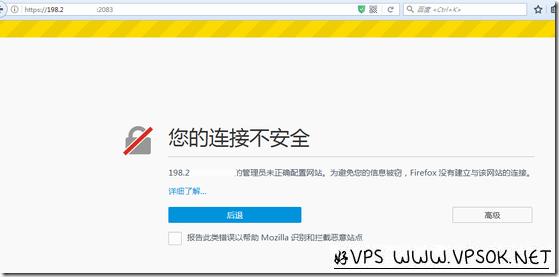
![cPanel简明使用教程:域(Domains)]() cPanel简明使用教程:域(Domains) 博客好像没写过cPanel基本使用教程,主要有两点:第一是网上关于cPanel面板使用教程非常多,也很详细;第二点是cPanel面板有中文界面,用户拿到的也都是中文面板,各项菜单和操作可以说一目了然,对于准备做网站的朋友确实零难度,不过现实中貌似很多朋友仍然有难度,加之刚好有主机商家跟我吐槽,网上的很多教程都是X3主题,而现在CP面板默认都是用的paper_lantern,换件衣服就不认识了,我就顺便做基本阐述。文章分为三个部分,也是cPanel面板使用中常用的三个部分:域(Domains),文件(Files),数据库(Databases),本文首先从域说明。 我们应该首先对域有个基本的认识,我们一般称为域名,所以后面我会写作域名。有一些朋友甚至对子域名也不肯定,什么是子域名?打个比方,vpsok.net是个域名,而blog.vpsok.net就是个子域名,他的子域名前缀就是blog。而在cPanel面板(下简称为CP面板)中,@和www域名不用重复绑定,我们订购时使用的域名也已经默认绑定为主域名。这些话看起来很绕口,实际非常简单,还是已例子来说明,比如,我订购主机的时候,填写了vpsok.net这个域名,那么主机开通后,默认就已经绑定了vpsok.net,该域名叫做主域名,我们不需要添加www.vpsok.net这个域名,原因前面说了,www域名默认绑定了不需要重复绑定,这在之后的附加域或者别名时也是一样,不用重复绑定www,也不要添加www前缀为子域名。 好了,下面我们首先登录CP面板,至于登录账户密码大家可以在开通后商家提供的信息中查看,一般的商家产品管理页面也可以一键登录到面板。 上图也是大家经常域名或者有疑问的一个部分,现在都是https,CP登录地址端口也是2083,访问时可能遇到连接不安全的提示,我这里使用的浏览器是Firefox,请直接选高级,添加为例外即可,如果是其他浏览器,也是同理,比如Chrome就是高级,点击继续。 下图是域(Domains)菜单截图,我们主要用到的包括三个子菜单:附加域,子域,别名。 点击附加域, 我们进入到创建一个附加域功能页面,在新域名框输入一个域名,再次提醒,不用加www,下面的子域和文档根目录会自动生成,我们是可以修改的,创建附加域的时候就自动占用一个子域,只是一个记录。很多朋友添加了还要问,我文件传在哪里呢?图中的文档根目录就是告诉你文件放哪里的!至于是不是还自动创建一个关联FTP账户,我个人觉得没必要,看喜好。 接下来我们再看看子域,关于什么是子域名我在文章开头特别说了,本文所使用的主机主域名是vpsaa.com,这里添加一个前缀为clients的子域名,我们在该功能页面子域框里输入前缀,域中可选择域名,如果我们主机中有附加域这里是可选的,文档根目录下面截图一样是自动生成的,也可以修改,可以修改!!!至于该子域名的文件放哪里,同上,文档根目录就是给你放网站文件的! 什么是别名呢?别名在X3主题中写作暂停域,这个描述也引起很多歧义,暂停不是停止,是停放之意,我们当前使用的主题译作别名,别名与主域名共享根目录,访问内容与主域名一致,比如说你希望两个不同的域名访问都是一样的内容,那么添加为别名就可以了。这个更简单,输入域名后添加就完成了,因为与主域名访问一致,文件目录一致就不存在指定文档根目录的问题的,共享主域名根目录。 域菜单的其他部分,比如重定向,支持做301或者302重定向,理论上来说使用频次不高。其他的DNS编辑区域基本也很少用到,大家可以摸索使用,使用频率最高的就是本文所说的三个功能菜单了,其实在虚拟主机面板使用过程中,如果您一直希望像幼儿园小朋友那样抓住您的手操作,那么您会成为永远长不大的孩子,所以,自己动手操作和自理能力是很关键的。
cPanel简明使用教程:域(Domains) 博客好像没写过cPanel基本使用教程,主要有两点:第一是网上关于cPanel面板使用教程非常多,也很详细;第二点是cPanel面板有中文界面,用户拿到的也都是中文面板,各项菜单和操作可以说一目了然,对于准备做网站的朋友确实零难度,不过现实中貌似很多朋友仍然有难度,加之刚好有主机商家跟我吐槽,网上的很多教程都是X3主题,而现在CP面板默认都是用的paper_lantern,换件衣服就不认识了,我就顺便做基本阐述。文章分为三个部分,也是cPanel面板使用中常用的三个部分:域(Domains),文件(Files),数据库(Databases),本文首先从域说明。 我们应该首先对域有个基本的认识,我们一般称为域名,所以后面我会写作域名。有一些朋友甚至对子域名也不肯定,什么是子域名?打个比方,vpsok.net是个域名,而blog.vpsok.net就是个子域名,他的子域名前缀就是blog。而在cPanel面板(下简称为CP面板)中,@和www域名不用重复绑定,我们订购时使用的域名也已经默认绑定为主域名。这些话看起来很绕口,实际非常简单,还是已例子来说明,比如,我订购主机的时候,填写了vpsok.net这个域名,那么主机开通后,默认就已经绑定了vpsok.net,该域名叫做主域名,我们不需要添加www.vpsok.net这个域名,原因前面说了,www域名默认绑定了不需要重复绑定,这在之后的附加域或者别名时也是一样,不用重复绑定www,也不要添加www前缀为子域名。 好了,下面我们首先登录CP面板,至于登录账户密码大家可以在开通后商家提供的信息中查看,一般的商家产品管理页面也可以一键登录到面板。 上图也是大家经常域名或者有疑问的一个部分,现在都是https,CP登录地址端口也是2083,访问时可能遇到连接不安全的提示,我这里使用的浏览器是Firefox,请直接选高级,添加为例外即可,如果是其他浏览器,也是同理,比如Chrome就是高级,点击继续。 下图是域(Domains)菜单截图,我们主要用到的包括三个子菜单:附加域,子域,别名。 点击附加域, 我们进入到创建一个附加域功能页面,在新域名框输入一个域名,再次提醒,不用加www,下面的子域和文档根目录会自动生成,我们是可以修改的,创建附加域的时候就自动占用一个子域,只是一个记录。很多朋友添加了还要问,我文件传在哪里呢?图中的文档根目录就是告诉你文件放哪里的!至于是不是还自动创建一个关联FTP账户,我个人觉得没必要,看喜好。 接下来我们再看看子域,关于什么是子域名我在文章开头特别说了,本文所使用的主机主域名是vpsaa.com,这里添加一个前缀为clients的子域名,我们在该功能页面子域框里输入前缀,域中可选择域名,如果我们主机中有附加域这里是可选的,文档根目录下面截图一样是自动生成的,也可以修改,可以修改!!!至于该子域名的文件放哪里,同上,文档根目录就是给你放网站文件的! 什么是别名呢?别名在X3主题中写作暂停域,这个描述也引起很多歧义,暂停不是停止,是停放之意,我们当前使用的主题译作别名,别名与主域名共享根目录,访问内容与主域名一致,比如说你希望两个不同的域名访问都是一样的内容,那么添加为别名就可以了。这个更简单,输入域名后添加就完成了,因为与主域名访问一致,文件目录一致就不存在指定文档根目录的问题的,共享主域名根目录。 域菜单的其他部分,比如重定向,支持做301或者302重定向,理论上来说使用频次不高。其他的DNS编辑区域基本也很少用到,大家可以摸索使用,使用频率最高的就是本文所说的三个功能菜单了,其实在虚拟主机面板使用过程中,如果您一直希望像幼儿园小朋友那样抓住您的手操作,那么您会成为永远长不大的孩子,所以,自己动手操作和自理能力是很关键的。 -
![ZeptoVM:$6.6/月KVM-1GB/64GB/1TB 伯力(俄罗斯)]() ZeptoVM:$6.6/月KVM-1GB/64GB/1TB 伯力(俄罗斯) ZeptoVM是一家新注册的主机商,提供基于KVM架构VPS主机,数据中心包括俄罗斯和美国的三个地区机房,我们分享的是俄罗斯Khabarovsk机房,到国内线路不错,目前还提供优惠码,最低月付仅6.62美元,另外,我注意到商家支持的付款方式为信用卡或者支付宝……我们先一起看看这款优惠促销套餐的配置信息。CPU:1 core内存:1GB硬盘:64GB/RAID10月流量:1TB/1Gbps虚拟架构:KVMIP/面板:1IPv4/SolusVM(?)【Order】购买链接优惠码:KHV51P-LET测试IP:92.223.72.1 / 92.223.80.1 / 92.223.60.1 IPv6: 2a03:90c0:a4::1主机支持IPv6,线路方面大家可以各地试试,我本地西南电信ping值很低,默认系统模板为Linux,其他方面包括商家情况等不太了解,购买前建议参考服务条款。
ZeptoVM:$6.6/月KVM-1GB/64GB/1TB 伯力(俄罗斯) ZeptoVM是一家新注册的主机商,提供基于KVM架构VPS主机,数据中心包括俄罗斯和美国的三个地区机房,我们分享的是俄罗斯Khabarovsk机房,到国内线路不错,目前还提供优惠码,最低月付仅6.62美元,另外,我注意到商家支持的付款方式为信用卡或者支付宝……我们先一起看看这款优惠促销套餐的配置信息。CPU:1 core内存:1GB硬盘:64GB/RAID10月流量:1TB/1Gbps虚拟架构:KVMIP/面板:1IPv4/SolusVM(?)【Order】购买链接优惠码:KHV51P-LET测试IP:92.223.72.1 / 92.223.80.1 / 92.223.60.1 IPv6: 2a03:90c0:a4::1主机支持IPv6,线路方面大家可以各地试试,我本地西南电信ping值很低,默认系统模板为Linux,其他方面包括商家情况等不太了解,购买前建议参考服务条款。 -
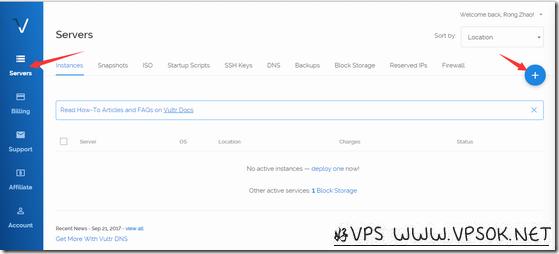
![Vultr使用自己的ISO安装Windows系统]() Vultr使用自己的ISO安装Windows系统 应读者要求,昨天重新记录了Vultr注册和上传自己的ISO的过程(前情回顾),今天再来记录下创建VPS主机和使用自己的ISO安装Windows系统的过程。 上一篇我们已经注册和充值到账户(如未注册:请先注册),并且直接上传了ISO到会员中心,今天我们创建主机,并安装系统。首先,我们登陆到会员中心:my.vultr.com 点击左侧Servers,然后点右侧+,来创建主机,我们分为几个部分来截图,下图三项依次可定义为VPS主机,大硬盘VPS主机,独立资源主机。 我们购买最多的是第一项Vultr Cloud Compute(VC2),下面可选择数据中心,页面默认列出了所有的数据中心,也可以通过头部选择按区域找,各个数据中心的测试IP:测试IP页面 下面是选择操作系统,下图为默认操作系统,大家也可以看到Windows选项,不过你点下就会知道均为收费的,而且价格不低! 我们选择自己的ISO安装,选头部Upload ISO,如下图所示,我们可以看到之前上传的ISO,同时也可以直接在该页面上传ISO,我在这些位置均使用了箭头标注。 接下来选择套餐,Vultr最低套餐为2.5美元,不过只有少数机房有货,一般机房均从5美元起。 然后是一些附加选项和主机名设定,比如是否开IPv6,备份和DDoS保护等等,部分是收费的,均在页面有标出价格。 完成后,我们可直接点击页面右下角Deploy Now来创建VPS主机。 如上图,主机开始进入安装配置状态,很快就会完成,完成后状态为Running,我们点击Manage来管理主机。 下图有几个比较重要的部分,我都做了标记,比如我们通过自己的ISO安装Windows系统,必须要用到VNC功能,然后接着是开关机,重启,重装系统和删除主机。 开关机,重启这两个大家都能理解,重装系统的话可以随时通过重装换系统,比如换成Linux系列,而删除主机则可以随时将主机删除并停止计费,因为Vultr是按照小时计费的,如果只是想测试应用或者工具的话,非常合适,创建来完成测试后就可以删除,只会扣除极少费用。 我们点击VNC,可以看到系统在安装界面,接下来直接按步骤完成安装即可。 后面的安装过程都比较简单了,按步骤完成即可。如果确实不会的发账户给我吧,有空的时候我可以帮你完成。 目前Vultr也支持支付宝付款,大家直接购买也很方便,不需要代购之类。
Vultr使用自己的ISO安装Windows系统 应读者要求,昨天重新记录了Vultr注册和上传自己的ISO的过程(前情回顾),今天再来记录下创建VPS主机和使用自己的ISO安装Windows系统的过程。 上一篇我们已经注册和充值到账户(如未注册:请先注册),并且直接上传了ISO到会员中心,今天我们创建主机,并安装系统。首先,我们登陆到会员中心:my.vultr.com 点击左侧Servers,然后点右侧+,来创建主机,我们分为几个部分来截图,下图三项依次可定义为VPS主机,大硬盘VPS主机,独立资源主机。 我们购买最多的是第一项Vultr Cloud Compute(VC2),下面可选择数据中心,页面默认列出了所有的数据中心,也可以通过头部选择按区域找,各个数据中心的测试IP:测试IP页面 下面是选择操作系统,下图为默认操作系统,大家也可以看到Windows选项,不过你点下就会知道均为收费的,而且价格不低! 我们选择自己的ISO安装,选头部Upload ISO,如下图所示,我们可以看到之前上传的ISO,同时也可以直接在该页面上传ISO,我在这些位置均使用了箭头标注。 接下来选择套餐,Vultr最低套餐为2.5美元,不过只有少数机房有货,一般机房均从5美元起。 然后是一些附加选项和主机名设定,比如是否开IPv6,备份和DDoS保护等等,部分是收费的,均在页面有标出价格。 完成后,我们可直接点击页面右下角Deploy Now来创建VPS主机。 如上图,主机开始进入安装配置状态,很快就会完成,完成后状态为Running,我们点击Manage来管理主机。 下图有几个比较重要的部分,我都做了标记,比如我们通过自己的ISO安装Windows系统,必须要用到VNC功能,然后接着是开关机,重启,重装系统和删除主机。 开关机,重启这两个大家都能理解,重装系统的话可以随时通过重装换系统,比如换成Linux系列,而删除主机则可以随时将主机删除并停止计费,因为Vultr是按照小时计费的,如果只是想测试应用或者工具的话,非常合适,创建来完成测试后就可以删除,只会扣除极少费用。 我们点击VNC,可以看到系统在安装界面,接下来直接按步骤完成安装即可。 后面的安装过程都比较简单了,按步骤完成即可。如果确实不会的发账户给我吧,有空的时候我可以帮你完成。 目前Vultr也支持支付宝付款,大家直接购买也很方便,不需要代购之类。 -
![[大硬盘]Hostens:€4.99/月OpenVZ-1GB/1TB/10TB 立陶宛]() [大硬盘]Hostens:€4.99/月OpenVZ-1GB/1TB/10TB 立陶宛 博客在今年3月份分享过一次Hostens的信息,最近看到商家分享他的大硬盘VPS系列,最低套餐都有1TB磁盘,数据中心在立陶宛,月付4.99欧元起。这是一家2003年成立的国外VPS主机商,提供基于OpenVZ和KVM架构的VPS主机,今天分享的主要是大硬盘系列主机。我们分享几款大硬盘VPS套餐的配置信息。 CPU:1core 内存:1GB 硬盘:1TB/RAID6 流量:10TB/100Mbps 架构:OpenVZ IP/面板:1IPv4/? 价格:€4.99/月购买链接 CPU:1core 内存:2GB 硬盘:2TB/RAID6 流量:20TB/200Mbps 架构:OpenVZ IP/面板:1IPv4/? 价格:€9.99/月购买链接 CPU:1core 内存:4GB 硬盘:4TB/RAID6 流量:40TB/400Mbps 架构:OpenVZ IP/面板:1IPv4/? 价格:€19.99/月购买链接 测试IP:109.235.69.33 下载测试所有主机支持rDNS,采用企业级硬盘组RAID6,支持PayPal或者信用卡付款,上面列出的价格均为月付价格,年付的话价格更优惠一些,立陶宛国内访问速度一般,建议用户月付为主,觉得好用再续费。
[大硬盘]Hostens:€4.99/月OpenVZ-1GB/1TB/10TB 立陶宛 博客在今年3月份分享过一次Hostens的信息,最近看到商家分享他的大硬盘VPS系列,最低套餐都有1TB磁盘,数据中心在立陶宛,月付4.99欧元起。这是一家2003年成立的国外VPS主机商,提供基于OpenVZ和KVM架构的VPS主机,今天分享的主要是大硬盘系列主机。我们分享几款大硬盘VPS套餐的配置信息。 CPU:1core 内存:1GB 硬盘:1TB/RAID6 流量:10TB/100Mbps 架构:OpenVZ IP/面板:1IPv4/? 价格:€4.99/月购买链接 CPU:1core 内存:2GB 硬盘:2TB/RAID6 流量:20TB/200Mbps 架构:OpenVZ IP/面板:1IPv4/? 价格:€9.99/月购买链接 CPU:1core 内存:4GB 硬盘:4TB/RAID6 流量:40TB/400Mbps 架构:OpenVZ IP/面板:1IPv4/? 价格:€19.99/月购买链接 测试IP:109.235.69.33 下载测试所有主机支持rDNS,采用企业级硬盘组RAID6,支持PayPal或者信用卡付款,上面列出的价格均为月付价格,年付的话价格更优惠一些,立陶宛国内访问速度一般,建议用户月付为主,觉得好用再续费。 -
![Vultr注册、充值和上传添加自己的ISO教程]() Vultr注册、充值和上传添加自己的ISO教程 由于之前关于VULTR上传自己的ISO安装Windows系统教程已经是2014年,官方网站后台有一定的更新,应读者朋友的要求,以当前客户中心为例,重新记录一次Vultr注册、充值、下单和添加自己的ISO安装Windows操作系统的教程,方便新手用户参考。 Vultr属于先充值,后创建的方式,用户注册后首先充值一定的金额到账户,上个月开始Vultr也正式向所有客户开放了支付宝充值方式,其中使用支付宝充值最低10美元,使用PayPal充值最低5美元,目前Vultr提供的最低套餐是月费用2.5美元,但是极少数节点供货,普遍有货的套餐从月费用5美元起。 首先我们登录到会员中心,如果还没有注册的用户:请先注册会员 如上图,登录后点击左侧Billing,然后选择支付方式,没有PayPal的就点击Alipay,然后右边选金额,最后确认Pay with Alipay,我试了下用支付宝充10刀为66.06元(这个具体费用会依据汇率更新有差异),完成充值后,我们直接在Billing页面的右上角能看到自己的账户余额情况。 Vultr添加ISO可以两种方式:一种是先上传好ISO再创建VPS,另一种是在创建VPS的过程中上传ISO,都可以,这里我们来一遍先添加ISO。 如下图点击左侧Servers,选择头部菜单中的ISO,然后Add ISO(添加ISO); 下图是添加ISO的界面,我们在Upload ISO下面的输入框中输入ISO文件的URL地址,然后Upload,系统将开始上传。 我们会看到一个百分比的进度,大家看到下图有2个ISO文件,上面一个是我2014年传的,下面这个是我即时传送的,等到100%完成后,下面这个ISO文件就跟上面一样,显示文件名、上传时间,MD5和文件大小。 上传完成后,我们在之后创建VPS的时候,就能看到和选择我们已经传好的系统ISO文件了。
Vultr注册、充值和上传添加自己的ISO教程 由于之前关于VULTR上传自己的ISO安装Windows系统教程已经是2014年,官方网站后台有一定的更新,应读者朋友的要求,以当前客户中心为例,重新记录一次Vultr注册、充值、下单和添加自己的ISO安装Windows操作系统的教程,方便新手用户参考。 Vultr属于先充值,后创建的方式,用户注册后首先充值一定的金额到账户,上个月开始Vultr也正式向所有客户开放了支付宝充值方式,其中使用支付宝充值最低10美元,使用PayPal充值最低5美元,目前Vultr提供的最低套餐是月费用2.5美元,但是极少数节点供货,普遍有货的套餐从月费用5美元起。 首先我们登录到会员中心,如果还没有注册的用户:请先注册会员 如上图,登录后点击左侧Billing,然后选择支付方式,没有PayPal的就点击Alipay,然后右边选金额,最后确认Pay with Alipay,我试了下用支付宝充10刀为66.06元(这个具体费用会依据汇率更新有差异),完成充值后,我们直接在Billing页面的右上角能看到自己的账户余额情况。 Vultr添加ISO可以两种方式:一种是先上传好ISO再创建VPS,另一种是在创建VPS的过程中上传ISO,都可以,这里我们来一遍先添加ISO。 如下图点击左侧Servers,选择头部菜单中的ISO,然后Add ISO(添加ISO); 下图是添加ISO的界面,我们在Upload ISO下面的输入框中输入ISO文件的URL地址,然后Upload,系统将开始上传。 我们会看到一个百分比的进度,大家看到下图有2个ISO文件,上面一个是我2014年传的,下面这个是我即时传送的,等到100%完成后,下面这个ISO文件就跟上面一样,显示文件名、上传时间,MD5和文件大小。 上传完成后,我们在之后创建VPS的时候,就能看到和选择我们已经传好的系统ISO文件了。 -
![CloudFlexy:$13.6/月KVM-2GB/50GB/5TB 香港]() CloudFlexy:$13.6/月KVM-2GB/50GB/5TB 香港 博客分享过一次CloudFlexy的便宜年付VPS产品,商家曾用名rackhost.co,提供虚拟主机、VPS和独立服务器等,其中VPS包括OpenVZ和KVM架构,除了之前分享过的美国洛杉矶外,主机商也有香港机房KVM产品,为leaseweb香港机房,支持Windows或者Linux系统。由于1G套餐缺货,文章标题我以2G款为例,下面也列出了1G的配置信息请留意已售完。 CPU:2cores 内存:2GB 硬盘:50GB 流量:5TB/1Gbps 架构:KVM IP/面板:1IPv4/SolusVM 优惠码:September20 价格:$13.6/月购买链接 CPU:1core 内存:1GB 硬盘:10GB 流量:1TB/1Gbps 架构:KVM IP/面板:1IPv4/SolusVM 优惠码:discoverasia 价格:$67.1/年购买链接 测试IP:209.58.189.1 下载测试香港机房的价格比之前分享的美国高一些,不过到国内大部分地区的线路也比美国好一些,这个主要是按成本和需求,leaseweb香港提供的带宽和流量都比较大,具体各地的线路大家可以在本地测试下选择。
CloudFlexy:$13.6/月KVM-2GB/50GB/5TB 香港 博客分享过一次CloudFlexy的便宜年付VPS产品,商家曾用名rackhost.co,提供虚拟主机、VPS和独立服务器等,其中VPS包括OpenVZ和KVM架构,除了之前分享过的美国洛杉矶外,主机商也有香港机房KVM产品,为leaseweb香港机房,支持Windows或者Linux系统。由于1G套餐缺货,文章标题我以2G款为例,下面也列出了1G的配置信息请留意已售完。 CPU:2cores 内存:2GB 硬盘:50GB 流量:5TB/1Gbps 架构:KVM IP/面板:1IPv4/SolusVM 优惠码:September20 价格:$13.6/月购买链接 CPU:1core 内存:1GB 硬盘:10GB 流量:1TB/1Gbps 架构:KVM IP/面板:1IPv4/SolusVM 优惠码:discoverasia 价格:$67.1/年购买链接 测试IP:209.58.189.1 下载测试香港机房的价格比之前分享的美国高一些,不过到国内大部分地区的线路也比美国好一些,这个主要是按成本和需求,leaseweb香港提供的带宽和流量都比较大,具体各地的线路大家可以在本地测试下选择。
![[国庆]景文互联:全线7折/美国套餐送1G内存](/images/2017/jwdns_thumb.png)


![[国庆]80VPS:XEN部分五折/KVM七折优惠](/images/2016/80vps_thumb.png)
![[大硬盘]VPSSLIM:$5/月OpenVZ-4GB/200GB/5TB 荷兰](/images/2017/hostslim_thumb.png)
![[服务器]QuadraNet:$39/月-I3 530/8GB/300G SSD/10TB/5IP 洛杉矶](/images/b/quadranet_thumb.jpg)
![[大硬盘]Hostens:€4.99/月OpenVZ-1GB/1TB/10TB 立陶宛](/images/2017/hostens_thumb.png)