搜索到
6871
篇与
的结果
-
![TheQHost:$4/月OpenVZ-2GB/50GB/2TB 洛杉矶&芝加哥]() TheQHost:$4/月OpenVZ-2GB/50GB/2TB 洛杉矶&芝加哥 TheQHost是第一次出现在这里,这是一家非常新的国外VPS主机商,域名注册在今年10月底,提供基于OpenVZ架构的VPS产品,数据中心在芝加哥和洛杉矶,其中洛杉矶是采用SSD磁盘。主机商最近在LET发布一个特别优惠码,针对一款2GB内存的套餐,优惠后仅4美元(原价$14.49/月)。我们先一起看看这款优惠套餐的配置信息。CPU:4 cores内存:2 GB硬盘:50 GB月流量:2 TB1 IP/SolusVM优惠码:let4tigre测试IP:199.91.71.5(洛杉矶) 174.34.172.51(芝加哥)【购买链接】https://billing.theqhost.com/cart.php?a=add&pid=3有两个未知部分(感谢热心读者分享的信息,CPU核心数目为4,vSWAP无),一个是CPU核心数,主机商没写,另一个是vSWAP,主机商表示是有的,不过也没写……主机商表明洛杉矶为纯SSD磁盘,但是选择洛杉矶后磁盘会否相对于HDD有缩小也未说明。另外,这是一个非常新的VPS主机商,我分享的也是月付的套餐,如果您成为他们的客户,欢迎提交您的使用经历。
TheQHost:$4/月OpenVZ-2GB/50GB/2TB 洛杉矶&芝加哥 TheQHost是第一次出现在这里,这是一家非常新的国外VPS主机商,域名注册在今年10月底,提供基于OpenVZ架构的VPS产品,数据中心在芝加哥和洛杉矶,其中洛杉矶是采用SSD磁盘。主机商最近在LET发布一个特别优惠码,针对一款2GB内存的套餐,优惠后仅4美元(原价$14.49/月)。我们先一起看看这款优惠套餐的配置信息。CPU:4 cores内存:2 GB硬盘:50 GB月流量:2 TB1 IP/SolusVM优惠码:let4tigre测试IP:199.91.71.5(洛杉矶) 174.34.172.51(芝加哥)【购买链接】https://billing.theqhost.com/cart.php?a=add&pid=3有两个未知部分(感谢热心读者分享的信息,CPU核心数目为4,vSWAP无),一个是CPU核心数,主机商没写,另一个是vSWAP,主机商表示是有的,不过也没写……主机商表明洛杉矶为纯SSD磁盘,但是选择洛杉矶后磁盘会否相对于HDD有缩小也未说明。另外,这是一个非常新的VPS主机商,我分享的也是月付的套餐,如果您成为他们的客户,欢迎提交您的使用经历。 -
![Hostigation:$50/年KVM-1024MB/25GB/1024GB 洛杉矶]() Hostigation:$50/年KVM-1024MB/25GB/1024GB 洛杉矶 Hostigation是一家老牌国外VPS主机商,自资拥有服务器硬件和IP资源,提供基于KVM和OpenVZ架构的VPS产品,数据中心在洛杉矶和北卡。目前,主机商提前发布了圣诞特别套餐,一款KVM架构1GB内存套餐年付仅50美元,可选两个数据中心。我们先一同看看这个特别套餐的具体配置信息。CPU:2 cores内存:1024MB硬盘:25 GB月流量:1024GB1 IP/SolusVM优惠码:XMAS2013测试IP:206.253.164.1(洛杉矶) 69.85.88.1(北卡)点击前往购买链接→以上套餐是基于KVM架构,母鸡是E3或者E5级CPU,RAID10磁盘阵列,支持Linux系统(不提供win系统),年付50美元,续费相同价格,支持PayPal支付。同时,Hostigation还拥有支持支付宝付款的低价VPS品牌:AcrosVM,需要支付宝付款的可以考虑下。
Hostigation:$50/年KVM-1024MB/25GB/1024GB 洛杉矶 Hostigation是一家老牌国外VPS主机商,自资拥有服务器硬件和IP资源,提供基于KVM和OpenVZ架构的VPS产品,数据中心在洛杉矶和北卡。目前,主机商提前发布了圣诞特别套餐,一款KVM架构1GB内存套餐年付仅50美元,可选两个数据中心。我们先一同看看这个特别套餐的具体配置信息。CPU:2 cores内存:1024MB硬盘:25 GB月流量:1024GB1 IP/SolusVM优惠码:XMAS2013测试IP:206.253.164.1(洛杉矶) 69.85.88.1(北卡)点击前往购买链接→以上套餐是基于KVM架构,母鸡是E3或者E5级CPU,RAID10磁盘阵列,支持Linux系统(不提供win系统),年付50美元,续费相同价格,支持PayPal支付。同时,Hostigation还拥有支持支付宝付款的低价VPS品牌:AcrosVM,需要支付宝付款的可以考虑下。 -
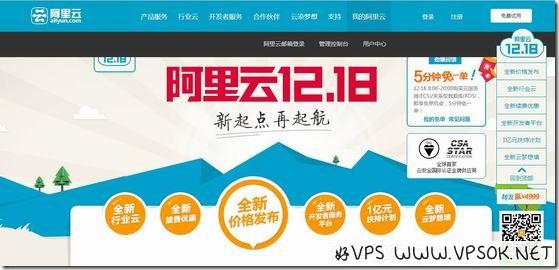
![阿里云:55元-512MB/20GB/1M 杭州&青岛]() 阿里云:55元-512MB/20GB/1M 杭州&青岛 等了半个月的阿里云12.18,早上起来发现没我啥事儿,续费优惠最少是已使用10个月以上,不过,最新的阿里云价格已经做了调整,最低价格降为55元/月还是蛮大的降幅的。同时,今天购买还有机会获得免单。在好VPS部落,不管他是什么云,我都叫VPS(在阿里云叫做云服务器ECS)。阿里云当前可选区域包括杭州和青岛节点,国内节点国内访问速度是没有什么可说的,好VPS部落就是建立在阿里云杭州节点。12.18之后最新的阿里云ECS价格选择最低款每月仅55元,年付10个月用12个月,我们看看最低配置信息。CPU:1 核内存:512MB硬盘:Linux 20GB windows 40GB带宽:1 M独立IP:1 个其他:免费云盾点击前往购买阿里云→阿里云ECS为国内节点,需备案使用,规矩站希望稳定速度快的话,我个人建议完全可以老老实实备个案放到阿里云。关于带宽,这里的1M是指出站,入站未限制(实测入站跑20M无压力)。除了速度快之外,阿里云的售后也是很不错的,后台提交工单24小时都有人处理;配置可随时按需升级,比如您可以在某一个特定的时间段升级带宽,哪怕只升级一天都可以;所有云服务器ECS均免费提供云盾,可协助抵御小流量攻击。除了发布全新价格外,今天8点-20点之间购买,系统每五分钟有一次免单机会。如果您有开发的能力,还可以申请他的亿元扶持计划;老用户续费也有一些优惠(不过需要已用超过10个月才有机会),使用阿里云的站点也可以申请加入云梦想墙(这个是装B专用……)。
阿里云:55元-512MB/20GB/1M 杭州&青岛 等了半个月的阿里云12.18,早上起来发现没我啥事儿,续费优惠最少是已使用10个月以上,不过,最新的阿里云价格已经做了调整,最低价格降为55元/月还是蛮大的降幅的。同时,今天购买还有机会获得免单。在好VPS部落,不管他是什么云,我都叫VPS(在阿里云叫做云服务器ECS)。阿里云当前可选区域包括杭州和青岛节点,国内节点国内访问速度是没有什么可说的,好VPS部落就是建立在阿里云杭州节点。12.18之后最新的阿里云ECS价格选择最低款每月仅55元,年付10个月用12个月,我们看看最低配置信息。CPU:1 核内存:512MB硬盘:Linux 20GB windows 40GB带宽:1 M独立IP:1 个其他:免费云盾点击前往购买阿里云→阿里云ECS为国内节点,需备案使用,规矩站希望稳定速度快的话,我个人建议完全可以老老实实备个案放到阿里云。关于带宽,这里的1M是指出站,入站未限制(实测入站跑20M无压力)。除了速度快之外,阿里云的售后也是很不错的,后台提交工单24小时都有人处理;配置可随时按需升级,比如您可以在某一个特定的时间段升级带宽,哪怕只升级一天都可以;所有云服务器ECS均免费提供云盾,可协助抵御小流量攻击。除了发布全新价格外,今天8点-20点之间购买,系统每五分钟有一次免单机会。如果您有开发的能力,还可以申请他的亿元扶持计划;老用户续费也有一些优惠(不过需要已用超过10个月才有机会),使用阿里云的站点也可以申请加入云梦想墙(这个是装B专用……)。 -
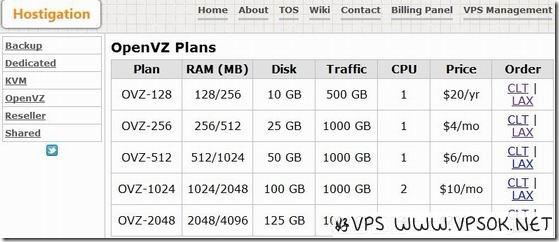
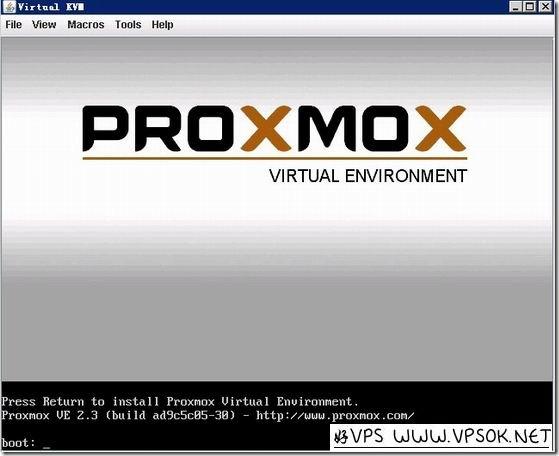
![Proxmox VE安装和开设OpenVZ及KVM(多图完整版)]() Proxmox VE安装和开设OpenVZ及KVM(多图完整版) 好吧,手贱了,今天又把系统换了,来为大家测试下Proxmox VE,顺便做个记号,方便自己查找。文章的开头,我需要对上一篇之后的部分问题做一个收尾,请大家留意,好VPS最近分享的这些开小鸡的教程仅个人用途,不是商用的,譬如XenServer系列的教程,大家想用它开VPS来卖的话,还是老老实实去买个云谷的系统。还有一部分忠实读者询问是否我准备进军VPS行业,这是绝对不可能的,无论金钱还是技术我都不具备,我只是玩玩而已,对于IDC不构成任何的竞争关系,读者朋友们该买什么还买什么,不要等我O(∩_∩)O~ 发觉最近废话越来越多,也许是上了年纪的缘故吧,回归正题吧。首先,我们来了解下Proxmox VE吧。本来搜索了很多,不想复制,复制来也是个抽象的东西,我就说直白点:装它就是因为它可以开OpenVZ,也能开KVM,就这么简单!本文,我将主要分两个部分来写,一个是Proxmox VE的安装,一个是用它开VPS。因为有点长,所以,截图不是每个步骤都截取,有些实在太简单了,没有必要的就不截图,只有重要的部分,敬请谅解。 首先,我们来看看如何安装Proxmox VE,有两个方法: 1、先安装Debian,然后添加proxmox的安装源来安装; 2、直接下载Proxmox的iso文件安装。 【提示】本文涉及较多图片,导致加载缓慢,敬请谅解。Proxmox VE安装好VPS这里是使用的第二种方式,直接下载了Proxmox的安装文件ISO,挂载到虚拟光驱,然后服务器KVM安装。 Proxmox官方下载页面:http://pve.proxmox.com/wiki/Downloads Proxmox官方安装说明:http://pve.proxmox.com/wiki/Installation 我不是下载的最新版,我下的是2.3,下图是从虚拟光驱启动读取ISO开始安装的第一屏。 接下来是一个协议,选择我同意,然后下一步。 填写root密码和管理员的联络邮箱,如下图。 填写主机名和本机网络,IP信息。 下图是开始安装了。 慢慢等,等安装完了,跳出一个对话框,告诉你安装完成了,点击reboot就可以了。 安装完成后,访问服务器IP,自动加端口8006和SSL链接,到达登陆页面,使用root和密码登陆,最给力的是你可以在这里选择中文语言,直接到管理界面就是中文的。 Proxmox建立OpenVZ和KVM在Proxmox VE管理页面的右上角,我们可以看到“创建VM”和“创建CT”,这里创建VM就是开设KVM的,创建CT就是开设OpenVZ。 在开设前,我们需要将系统模板放入指定目录,OpenVZ的系统模板大家可以到OpenVZ官网去下载,他们有提供很多的系统模板,以tar.gz后缀,放入服务器/var/lib/vz/template/cache目录; 而KVM的操作系统是安装映像ISO文件,Linux的安装文件大家可以到各大发行版官方查找,而windows的就更简单了,譬如windows2003的ISO,很多地方都有提供,KVM的系统文件放入服务器/var/lib/vz/template/iso目录。 下面,我们开设OpenVZ,在开设前,我已经将系统模板CentOS6 32bit放入指定文件夹中,点击管理页面右上角“创建CT”,如下图,这一步我们需要填写的包括hostname主机名和root密码,然后下一步。 下面是选择系统模板,如果您的系统模板文件没放在指定目录,这里就没有系统模板可选,下图可以看到我放入的CentOS6. 下一步是设定VPS的配置,包括内存,硬盘和CPU核心数目。 接下来升级网络设定,我看过很多教程,这里选择桥接模式,不过,我建议大家选路由模式,直接设定IP地址,尤其是机器DHCP获取不到IP的时候。 下面是DNS,这页直接无视即可。 最后是列出我们设定的全部信息,若一切无误,可按“完成”确认提交。 然后,系统开始创建这个VPS,并且有进度提示。 完成后,左侧我们可以看到有了一个VPS,我们可以选中它,然后点击菜单启动,停止,或者删除。 启动后,我们可以直接通过SSH连接到VPS,使用这台VPS。 接下来,我们一起看看如何建立一个KVM,前面我们大多数的教程都以开设Linux系统VPS为例,今天建立的这个KVM,好VPS就放一个windows2003的ISO文件,首先我们已将ISO放到指定文件夹中,由于部分过程与我们上面的建立OpenVZ基本一致,所以,这里我将以文字说明为主。 首先,点击页面右侧“创建VM”,第一步,填写名称,这个随便填写个都OK,接着下一步; 如上图,这是OS选项卡的内容,这里我准备是安装Windows2003,所以直接选择。 下面是选择系统安装模板ISO,我放了2个ISO,一个CentOS,一个windows2003,这里我们选中windows2003,然后下一步。 后面的硬盘,CPU和内存的设定,就不用截图了,跟OpenVZ一样,下图是网络选项卡,这里请选择桥接模式,同时注意,这里是可以选择网卡的,共有三个可选,若有问题最终大家可以在安装windows之后切换到可用网卡。 最后一步,列出所有的设置信息,确认完成,系统将开始建立VM。 完成之后,选中我们建立的VM,点击启动。 然后,点击控制台,这类似于我们使用SolusVM面板里面的那个VNC,点击后加载Java组件,然后一步步的安装windows2003,跟我们本机用光盘装系统一样的,就不用截图了吧? Proxmox真的是一个很不错的东西,尤其自己开小鸡给自己用非常方便,可以同时开设两种不同虚拟架构的小鸡在同一台服务器上,他还有很多有意思的功能,比如多用户,集群等,感兴趣的童鞋可以玩玩看。
Proxmox VE安装和开设OpenVZ及KVM(多图完整版) 好吧,手贱了,今天又把系统换了,来为大家测试下Proxmox VE,顺便做个记号,方便自己查找。文章的开头,我需要对上一篇之后的部分问题做一个收尾,请大家留意,好VPS最近分享的这些开小鸡的教程仅个人用途,不是商用的,譬如XenServer系列的教程,大家想用它开VPS来卖的话,还是老老实实去买个云谷的系统。还有一部分忠实读者询问是否我准备进军VPS行业,这是绝对不可能的,无论金钱还是技术我都不具备,我只是玩玩而已,对于IDC不构成任何的竞争关系,读者朋友们该买什么还买什么,不要等我O(∩_∩)O~ 发觉最近废话越来越多,也许是上了年纪的缘故吧,回归正题吧。首先,我们来了解下Proxmox VE吧。本来搜索了很多,不想复制,复制来也是个抽象的东西,我就说直白点:装它就是因为它可以开OpenVZ,也能开KVM,就这么简单!本文,我将主要分两个部分来写,一个是Proxmox VE的安装,一个是用它开VPS。因为有点长,所以,截图不是每个步骤都截取,有些实在太简单了,没有必要的就不截图,只有重要的部分,敬请谅解。 首先,我们来看看如何安装Proxmox VE,有两个方法: 1、先安装Debian,然后添加proxmox的安装源来安装; 2、直接下载Proxmox的iso文件安装。 【提示】本文涉及较多图片,导致加载缓慢,敬请谅解。Proxmox VE安装好VPS这里是使用的第二种方式,直接下载了Proxmox的安装文件ISO,挂载到虚拟光驱,然后服务器KVM安装。 Proxmox官方下载页面:http://pve.proxmox.com/wiki/Downloads Proxmox官方安装说明:http://pve.proxmox.com/wiki/Installation 我不是下载的最新版,我下的是2.3,下图是从虚拟光驱启动读取ISO开始安装的第一屏。 接下来是一个协议,选择我同意,然后下一步。 填写root密码和管理员的联络邮箱,如下图。 填写主机名和本机网络,IP信息。 下图是开始安装了。 慢慢等,等安装完了,跳出一个对话框,告诉你安装完成了,点击reboot就可以了。 安装完成后,访问服务器IP,自动加端口8006和SSL链接,到达登陆页面,使用root和密码登陆,最给力的是你可以在这里选择中文语言,直接到管理界面就是中文的。 Proxmox建立OpenVZ和KVM在Proxmox VE管理页面的右上角,我们可以看到“创建VM”和“创建CT”,这里创建VM就是开设KVM的,创建CT就是开设OpenVZ。 在开设前,我们需要将系统模板放入指定目录,OpenVZ的系统模板大家可以到OpenVZ官网去下载,他们有提供很多的系统模板,以tar.gz后缀,放入服务器/var/lib/vz/template/cache目录; 而KVM的操作系统是安装映像ISO文件,Linux的安装文件大家可以到各大发行版官方查找,而windows的就更简单了,譬如windows2003的ISO,很多地方都有提供,KVM的系统文件放入服务器/var/lib/vz/template/iso目录。 下面,我们开设OpenVZ,在开设前,我已经将系统模板CentOS6 32bit放入指定文件夹中,点击管理页面右上角“创建CT”,如下图,这一步我们需要填写的包括hostname主机名和root密码,然后下一步。 下面是选择系统模板,如果您的系统模板文件没放在指定目录,这里就没有系统模板可选,下图可以看到我放入的CentOS6. 下一步是设定VPS的配置,包括内存,硬盘和CPU核心数目。 接下来升级网络设定,我看过很多教程,这里选择桥接模式,不过,我建议大家选路由模式,直接设定IP地址,尤其是机器DHCP获取不到IP的时候。 下面是DNS,这页直接无视即可。 最后是列出我们设定的全部信息,若一切无误,可按“完成”确认提交。 然后,系统开始创建这个VPS,并且有进度提示。 完成后,左侧我们可以看到有了一个VPS,我们可以选中它,然后点击菜单启动,停止,或者删除。 启动后,我们可以直接通过SSH连接到VPS,使用这台VPS。 接下来,我们一起看看如何建立一个KVM,前面我们大多数的教程都以开设Linux系统VPS为例,今天建立的这个KVM,好VPS就放一个windows2003的ISO文件,首先我们已将ISO放到指定文件夹中,由于部分过程与我们上面的建立OpenVZ基本一致,所以,这里我将以文字说明为主。 首先,点击页面右侧“创建VM”,第一步,填写名称,这个随便填写个都OK,接着下一步; 如上图,这是OS选项卡的内容,这里我准备是安装Windows2003,所以直接选择。 下面是选择系统安装模板ISO,我放了2个ISO,一个CentOS,一个windows2003,这里我们选中windows2003,然后下一步。 后面的硬盘,CPU和内存的设定,就不用截图了,跟OpenVZ一样,下图是网络选项卡,这里请选择桥接模式,同时注意,这里是可以选择网卡的,共有三个可选,若有问题最终大家可以在安装windows之后切换到可用网卡。 最后一步,列出所有的设置信息,确认完成,系统将开始建立VM。 完成之后,选中我们建立的VM,点击启动。 然后,点击控制台,这类似于我们使用SolusVM面板里面的那个VNC,点击后加载Java组件,然后一步步的安装windows2003,跟我们本机用光盘装系统一样的,就不用截图了吧? Proxmox真的是一个很不错的东西,尤其自己开小鸡给自己用非常方便,可以同时开设两种不同虚拟架构的小鸡在同一台服务器上,他还有很多有意思的功能,比如多用户,集群等,感兴趣的童鞋可以玩玩看。 -
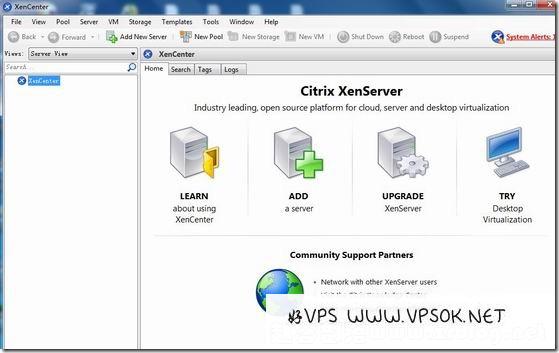
![XenServer:使用XenCenter开设VPS(多图完整版)]() XenServer:使用XenCenter开设VPS(多图完整版) 打铁要趁热,咱们接着来玩XenServer。昨天好VPS用机房提供的KVM给服务器装了XenServer,今天我们来玩更有意思的:开小鸡。装好XenServer之后,访问我们的服务器IP,就可以看到XenCenter的两个下载链接,直接下载msi来安装下(这个是装在你电脑的,等同于管理端,可以管理你装好XenServer的服务器)。 这是运行XenCenter的界面,如下图: 在XenCenter点击鼠标右键,选择Add,添加服务器,写入服务器IP和root账户密码。 添加后稍等下,自动连接到服务器,可以看到如下图,服务器的信息,也可以直接在这里重启,关机了。 接下来我们开小鸡了,先试验的是开Linux系统的小鸡,系统模板Install from URL,看步骤,第一步,选系统。 接下来Name就不管了,直接下一步,然后选系统模板的源,我前面说了,从URL安装,然后填写系统OS的链接,下一步。 下面这步是选母鸡的,我这就一个,没得选。 设置小鸡的CPU核心和内存大小,都是可以随便修改的。 设定小鸡的硬盘大小,默认写个8GB,这里可以修改硬盘大小的。 下一步,下面是选择使用的网卡。 最后是一个汇总信息,你可以再检查一遍小鸡的各项配置信息,确认无误的话Create now。 再接下来我们就给小鸡装系统,这个就简单了,因为我选择的是CentOS6的系统,CentOS的系统在KVM里面安装我写过几次了,这里我就不再复述,有必要的就关联下之前的文章看。 上面这个开设Linux系统小鸡的过程,是一个比较麻烦的过程,接下来我们将分享更加容易的过程,先难后易,先苦后甜是咱的工作作风啊!我们接下来一起看看怎么最方便的开设windows系统的VPS。说实话,直接安装XenServer官方的做法来开设VPS也是可以的,但是要讲简单易操作的话,我个人就更加倾向于用云谷的脚本自动下载导入新模板,然后快速创建VM。 经常看好VPS之聚或者买国人IDC卖的VPS的童鞋,可能常看到Xernsystem或者IDCsystem,这就是云谷开发的一款基于XenServer系统的VPS管理系统,在本文中,我们仅用到它的导入和下载模板的脚本。 官方XenServer一键部署脚本的介绍页面:http://www.chinahost.org/page-6107-1-1.html 以下部分为复制官方内容,敬请留意。 SSH方式登录我们安装好XenServer系统的服务器,执行下列代码: 1 2 3 4 cd /tmp rm -rf Auto.sh wget http://os.xensystem.net/XenSystem/download/Auto.sh sh Auto.sh 运行脚本后,我们选择所需执行的任务,这里我们选1,我们仅需要导入他的系统模板。 很抱歉这几步在服务器中执行脚本的步骤我没有截图,不过也相当的简单。 选择任务后,会看到很多系统模板,有windows,有Linux,你就将你需要的系统模板的编号写到后面即可,多个系统用逗号隔开。 完了之后回车,他会自动把操作系统模板导入到服务器。依据你的服务器跟系统模板服务器之间的网络状况,这个步骤比较耗费时间,你可以离开下,后者干点别的再回来。 看上面的截图,导入之后在XenCenter能看到添加进来的多个系统模板。 如果我们现在想开一个VPS,使用Windows2003,那么我们直接在左侧的系统模板上点鼠标右键,选择Quick Create,然后,类似于我上面分享的开设Linux小鸡的步骤,一步步的完成VPS的创建。 我测试开了个winXP和2003,都是OK的。 关于XenServer的内容,我就写到这里,大家有什么疑问可以提交一起玩玩,等我手贱又重装服务器系统了就玩不成了。 好多朋友已经跟好VPS一样,从玩免费主机,收费主机,VPS,到开始玩服务器了,但是,贵了的机器买不起,便宜的都是老机器没有IPMI,重装系统还收费,这么麻烦,怎么办?遇到这种情况,我觉得虚拟成小鸡了玩的优势就出来了,随时可以重新装系统,还可以自己装windows,都非常的方便。
XenServer:使用XenCenter开设VPS(多图完整版) 打铁要趁热,咱们接着来玩XenServer。昨天好VPS用机房提供的KVM给服务器装了XenServer,今天我们来玩更有意思的:开小鸡。装好XenServer之后,访问我们的服务器IP,就可以看到XenCenter的两个下载链接,直接下载msi来安装下(这个是装在你电脑的,等同于管理端,可以管理你装好XenServer的服务器)。 这是运行XenCenter的界面,如下图: 在XenCenter点击鼠标右键,选择Add,添加服务器,写入服务器IP和root账户密码。 添加后稍等下,自动连接到服务器,可以看到如下图,服务器的信息,也可以直接在这里重启,关机了。 接下来我们开小鸡了,先试验的是开Linux系统的小鸡,系统模板Install from URL,看步骤,第一步,选系统。 接下来Name就不管了,直接下一步,然后选系统模板的源,我前面说了,从URL安装,然后填写系统OS的链接,下一步。 下面这步是选母鸡的,我这就一个,没得选。 设置小鸡的CPU核心和内存大小,都是可以随便修改的。 设定小鸡的硬盘大小,默认写个8GB,这里可以修改硬盘大小的。 下一步,下面是选择使用的网卡。 最后是一个汇总信息,你可以再检查一遍小鸡的各项配置信息,确认无误的话Create now。 再接下来我们就给小鸡装系统,这个就简单了,因为我选择的是CentOS6的系统,CentOS的系统在KVM里面安装我写过几次了,这里我就不再复述,有必要的就关联下之前的文章看。 上面这个开设Linux系统小鸡的过程,是一个比较麻烦的过程,接下来我们将分享更加容易的过程,先难后易,先苦后甜是咱的工作作风啊!我们接下来一起看看怎么最方便的开设windows系统的VPS。说实话,直接安装XenServer官方的做法来开设VPS也是可以的,但是要讲简单易操作的话,我个人就更加倾向于用云谷的脚本自动下载导入新模板,然后快速创建VM。 经常看好VPS之聚或者买国人IDC卖的VPS的童鞋,可能常看到Xernsystem或者IDCsystem,这就是云谷开发的一款基于XenServer系统的VPS管理系统,在本文中,我们仅用到它的导入和下载模板的脚本。 官方XenServer一键部署脚本的介绍页面:http://www.chinahost.org/page-6107-1-1.html 以下部分为复制官方内容,敬请留意。 SSH方式登录我们安装好XenServer系统的服务器,执行下列代码: 1 2 3 4 cd /tmp rm -rf Auto.sh wget http://os.xensystem.net/XenSystem/download/Auto.sh sh Auto.sh 运行脚本后,我们选择所需执行的任务,这里我们选1,我们仅需要导入他的系统模板。 很抱歉这几步在服务器中执行脚本的步骤我没有截图,不过也相当的简单。 选择任务后,会看到很多系统模板,有windows,有Linux,你就将你需要的系统模板的编号写到后面即可,多个系统用逗号隔开。 完了之后回车,他会自动把操作系统模板导入到服务器。依据你的服务器跟系统模板服务器之间的网络状况,这个步骤比较耗费时间,你可以离开下,后者干点别的再回来。 看上面的截图,导入之后在XenCenter能看到添加进来的多个系统模板。 如果我们现在想开一个VPS,使用Windows2003,那么我们直接在左侧的系统模板上点鼠标右键,选择Quick Create,然后,类似于我上面分享的开设Linux小鸡的步骤,一步步的完成VPS的创建。 我测试开了个winXP和2003,都是OK的。 关于XenServer的内容,我就写到这里,大家有什么疑问可以提交一起玩玩,等我手贱又重装服务器系统了就玩不成了。 好多朋友已经跟好VPS一样,从玩免费主机,收费主机,VPS,到开始玩服务器了,但是,贵了的机器买不起,便宜的都是老机器没有IPMI,重装系统还收费,这么麻烦,怎么办?遇到这种情况,我觉得虚拟成小鸡了玩的优势就出来了,随时可以重新装系统,还可以自己装windows,都非常的方便。 -
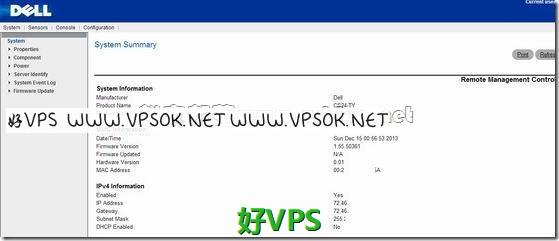
![XenServer:独立服务器使用IPMI安装XenServer(多图完整版)]() XenServer:独立服务器使用IPMI安装XenServer(多图完整版) 关于用IPMI装系统的事情,好VPS在今年1月份有一个文章简单的说过,当时用的是凤凰城SS机房的机器,是由机房技术给挂载ISO安装的,不过大部分的IPMI都是可以自己挂载ISO自己安装任何的操作系统的,所以,我决定做些补充。请大家注意的是我经常说的IPMI,有些只能算KVM,但是我个人把能自己装系统的独立服务器那玩意儿都叫做IPMI,方便,万一我说个KVM你以为我是在VPS里面玩就纠结了。 今天的教程是在一款DELL C1100测试,服务器配置L5520,24GB,1TB。机房给了个KVM可操作有限,所以跟他提交工单了要了IPMI,这些前戏我也要交代下,不同机房不同板子IPMI的使用过程也不尽相同,这篇文章仅以我目前这台机器为例,独立服务器毕竟不是VPS,所以我只能买到哪里写到哪里,若是您叫我一次都收集了写个系列,那我可要乞讨了:哥,给点钱呗…… 【前言】这是一篇有大量图片的文章,加载可能耗费时间较长,提前感谢您的耐心等待! 言归正传,首先登陆我们的远程管理面板(登陆信息是跟机房要的),非常简单,如下图: 点头部菜单中的Console,看到如下图,再点Launch VM,自动下载。 下载来的文件如vm.jnlp(….),我们要重命名,就是把jnlp后面的去掉就行了,我这里就是成为vm.jnlp,我会在之后的文字中提到这个文件。 Launch KVM也下载和重命名下,重命名后的文件view.jnlp,这个后面也要用到的。当然,你也可以直接去给你提供服务器的机房客户中心后台产品页面直接下载和运行。 在进行下面的操作前,我有2点提示: 1、请尽量在windows系统的VPS或者您的其他独立服务器操作,因为之后的挂载ISO需要比较好的上传带宽,如果本地是个ADSL跟我一样上行理论就64KB/s的话,想想都悲剧,不过,幸亏我有BlueVM的KVM($#%$^……此处省略一万字) 2、请确保您运行这些东西的系统中的JAVA正常使用。有些童鞋买个VPS也是说,我的VNC连不上啊之类,我发现有部分就java都没有不是连不上,而是根本就没东西看,IDC很冤啊! 好了说正事了,我们今天准备安装的系统是XenServer。为什么选择它呢?一个是CentOS和Debian我都在之前文章写过,再写CentOS我务必又是省略截图,有的人就说写的什么JB教程都不完整,挺无语的,不是教程不连贯,是你自己不会连着看,谁有辙?另一个重要的原因是,XenServer可以很简单的自己开小鸡鸡,刚好这几天有位朋友想买服务器跟我问起这个,也不知道他买了没有,不过写在这里,做个参考吧。 开始安装前,我还有点提示(Oh,my god,有完没完了你……),你得准备一个xenserver的ISO吧, 我就随便google了下,下载了一个XenServer-6.2.0-install-cd.iso,几百兆。 我们执行下载的vm.jnlp,有两个安全警告,直接继续即可。 得到如下图界面,点击Add image…加载ISO,打开我们下载的ISO的目录选中我们下载的XenServer的ISO文件。 加载后,请选中该ISO前面的Mapped,映射ISO到虚拟光驱中。 重启下服务器,执行view.jnlp进入Virtual KVM,我们的安装过程都是在Virtual KVM(下面简称KVM)中操作的。一般机房都有重启按钮的,也可以直接在KVM中Macros,Ctrl-Alt-Del(这里操作有些机器很不灵敏,点了没反应,所以直接去服务器管理那里硬重启)。 下图是启动界面,可以进Bios,或者直接按键选择启动顺序,依据主板不同,设定的按键也可能有不同,就跟你自己电脑用光驱装系统一样。 下图是从虚拟光驱启动后,进入到XenServer的安装界面,这是第一屏,安装或升级就回车。 下面的图就比较多了,我可能不会一一加以解说,大家看图。右边安装进程开工,左边读取数据也在同步跑的,有些IPMI是先上传ISO,这个只能叫做挂载,东西还在本地,一边装一边传。 下图,选键盘语言。 再问你一次:你要不要装? 下面,必须是接受的,最终用户许可协议。 选你要安装的磁盘,我这就一个。 选择安装来源。 要不要把补丁也一起装了?我选不必了。 要不要验证下安装盘?我选跳过。 设定root密码,后面可以改的,不用太紧张了。 选网卡,我这里选eth0. 设定网络,大家从我的本文的第一张图可以看到DHCP是no的,所以,必须手动设定IP的,IP的这些信息,比如网关,掩码是机房开通服务器的时候提供给你的。 设定主机名和DNS,主机名自己随便写吧,DNS我写google的。 国家和地区,第一张图选Asia,亚洲。 第二张,选重庆,上海,都行。 这个是设定系统时间的,如果你选NTP,填写下NTP服务器的地址,我这里就没选NTP了。 下面就比较好理解了,开始安装。 下面是已经开始了,左边映像文件读取大小逐步增加,右边进度条百分比也跑的很欢快。 设定时间。 彻底完成,reboot后进系统。 进入XenServer后的第一屏,回车即可。 好了,XenServer的安装我就写到这里。 其实这篇文章的标题,我是空了很久,纠结是以IPMI为主呢,还是以XenServer为主呢?最后还是决定XenServer为主,原因还是前面的,IPMI我没法写个系列,这个XenServer我发现我还能写一篇,比如开个Linux系统的小鸡,好吧,下一篇再见~!
XenServer:独立服务器使用IPMI安装XenServer(多图完整版) 关于用IPMI装系统的事情,好VPS在今年1月份有一个文章简单的说过,当时用的是凤凰城SS机房的机器,是由机房技术给挂载ISO安装的,不过大部分的IPMI都是可以自己挂载ISO自己安装任何的操作系统的,所以,我决定做些补充。请大家注意的是我经常说的IPMI,有些只能算KVM,但是我个人把能自己装系统的独立服务器那玩意儿都叫做IPMI,方便,万一我说个KVM你以为我是在VPS里面玩就纠结了。 今天的教程是在一款DELL C1100测试,服务器配置L5520,24GB,1TB。机房给了个KVM可操作有限,所以跟他提交工单了要了IPMI,这些前戏我也要交代下,不同机房不同板子IPMI的使用过程也不尽相同,这篇文章仅以我目前这台机器为例,独立服务器毕竟不是VPS,所以我只能买到哪里写到哪里,若是您叫我一次都收集了写个系列,那我可要乞讨了:哥,给点钱呗…… 【前言】这是一篇有大量图片的文章,加载可能耗费时间较长,提前感谢您的耐心等待! 言归正传,首先登陆我们的远程管理面板(登陆信息是跟机房要的),非常简单,如下图: 点头部菜单中的Console,看到如下图,再点Launch VM,自动下载。 下载来的文件如vm.jnlp(….),我们要重命名,就是把jnlp后面的去掉就行了,我这里就是成为vm.jnlp,我会在之后的文字中提到这个文件。 Launch KVM也下载和重命名下,重命名后的文件view.jnlp,这个后面也要用到的。当然,你也可以直接去给你提供服务器的机房客户中心后台产品页面直接下载和运行。 在进行下面的操作前,我有2点提示: 1、请尽量在windows系统的VPS或者您的其他独立服务器操作,因为之后的挂载ISO需要比较好的上传带宽,如果本地是个ADSL跟我一样上行理论就64KB/s的话,想想都悲剧,不过,幸亏我有BlueVM的KVM($#%$^……此处省略一万字) 2、请确保您运行这些东西的系统中的JAVA正常使用。有些童鞋买个VPS也是说,我的VNC连不上啊之类,我发现有部分就java都没有不是连不上,而是根本就没东西看,IDC很冤啊! 好了说正事了,我们今天准备安装的系统是XenServer。为什么选择它呢?一个是CentOS和Debian我都在之前文章写过,再写CentOS我务必又是省略截图,有的人就说写的什么JB教程都不完整,挺无语的,不是教程不连贯,是你自己不会连着看,谁有辙?另一个重要的原因是,XenServer可以很简单的自己开小鸡鸡,刚好这几天有位朋友想买服务器跟我问起这个,也不知道他买了没有,不过写在这里,做个参考吧。 开始安装前,我还有点提示(Oh,my god,有完没完了你……),你得准备一个xenserver的ISO吧, 我就随便google了下,下载了一个XenServer-6.2.0-install-cd.iso,几百兆。 我们执行下载的vm.jnlp,有两个安全警告,直接继续即可。 得到如下图界面,点击Add image…加载ISO,打开我们下载的ISO的目录选中我们下载的XenServer的ISO文件。 加载后,请选中该ISO前面的Mapped,映射ISO到虚拟光驱中。 重启下服务器,执行view.jnlp进入Virtual KVM,我们的安装过程都是在Virtual KVM(下面简称KVM)中操作的。一般机房都有重启按钮的,也可以直接在KVM中Macros,Ctrl-Alt-Del(这里操作有些机器很不灵敏,点了没反应,所以直接去服务器管理那里硬重启)。 下图是启动界面,可以进Bios,或者直接按键选择启动顺序,依据主板不同,设定的按键也可能有不同,就跟你自己电脑用光驱装系统一样。 下图是从虚拟光驱启动后,进入到XenServer的安装界面,这是第一屏,安装或升级就回车。 下面的图就比较多了,我可能不会一一加以解说,大家看图。右边安装进程开工,左边读取数据也在同步跑的,有些IPMI是先上传ISO,这个只能叫做挂载,东西还在本地,一边装一边传。 下图,选键盘语言。 再问你一次:你要不要装? 下面,必须是接受的,最终用户许可协议。 选你要安装的磁盘,我这就一个。 选择安装来源。 要不要把补丁也一起装了?我选不必了。 要不要验证下安装盘?我选跳过。 设定root密码,后面可以改的,不用太紧张了。 选网卡,我这里选eth0. 设定网络,大家从我的本文的第一张图可以看到DHCP是no的,所以,必须手动设定IP的,IP的这些信息,比如网关,掩码是机房开通服务器的时候提供给你的。 设定主机名和DNS,主机名自己随便写吧,DNS我写google的。 国家和地区,第一张图选Asia,亚洲。 第二张,选重庆,上海,都行。 这个是设定系统时间的,如果你选NTP,填写下NTP服务器的地址,我这里就没选NTP了。 下面就比较好理解了,开始安装。 下面是已经开始了,左边映像文件读取大小逐步增加,右边进度条百分比也跑的很欢快。 设定时间。 彻底完成,reboot后进系统。 进入XenServer后的第一屏,回车即可。 好了,XenServer的安装我就写到这里。 其实这篇文章的标题,我是空了很久,纠结是以IPMI为主呢,还是以XenServer为主呢?最后还是决定XenServer为主,原因还是前面的,IPMI我没法写个系列,这个XenServer我发现我还能写一篇,比如开个Linux系统的小鸡,好吧,下一篇再见~! -
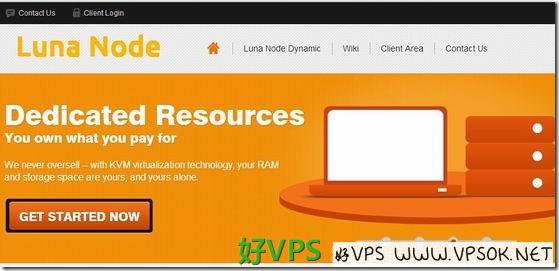
![LunaNode:$5.75/月KVM-1GB/20GB/1500GB 芝加哥]() LunaNode:$5.75/月KVM-1GB/20GB/1500GB 芝加哥 LunaNode是今年开设的国外VPS主机商,好VPS部落在8月份曾经介绍过一次,提供基于KVM架构的VPS,数据中心在芝加哥SingleHop机房。经过几个月的发展,主机商已经提供包括HDD磁盘和SSD磁盘系列的KVM套餐,支持用户上传ISO,也支持windows的ISO(自备Key即可)。我们就以HDD磁盘的1024M内存套餐为例,每月仅5.75美元。CPU:2 cores内存:1024MB硬盘:20 GB月流量:1500GB1 IP/VPS Panel测试IP:96.127.140.146【购买链接】https://www.lunanode.com/cart.php?a=add&pid=13之前8月份主机商提供的套餐都提供5个独立IP,目前是仅1个IP,但是加IP非常的便宜,加5个是3美元,加13个是7.5美元。另外HDD磁盘还是使用原来的管理面板,SSD磁盘系列用的是SolusVM面板,有一款使用SSD磁盘套餐1G内存,6G SSD磁盘,2000GB月流量首个季度三个月仅7美元(使用优惠码SEP13LET1,续费是20美元/季度),也还挺不错的。
LunaNode:$5.75/月KVM-1GB/20GB/1500GB 芝加哥 LunaNode是今年开设的国外VPS主机商,好VPS部落在8月份曾经介绍过一次,提供基于KVM架构的VPS,数据中心在芝加哥SingleHop机房。经过几个月的发展,主机商已经提供包括HDD磁盘和SSD磁盘系列的KVM套餐,支持用户上传ISO,也支持windows的ISO(自备Key即可)。我们就以HDD磁盘的1024M内存套餐为例,每月仅5.75美元。CPU:2 cores内存:1024MB硬盘:20 GB月流量:1500GB1 IP/VPS Panel测试IP:96.127.140.146【购买链接】https://www.lunanode.com/cart.php?a=add&pid=13之前8月份主机商提供的套餐都提供5个独立IP,目前是仅1个IP,但是加IP非常的便宜,加5个是3美元,加13个是7.5美元。另外HDD磁盘还是使用原来的管理面板,SSD磁盘系列用的是SolusVM面板,有一款使用SSD磁盘套餐1G内存,6G SSD磁盘,2000GB月流量首个季度三个月仅7美元(使用优惠码SEP13LET1,续费是20美元/季度),也还挺不错的。 -
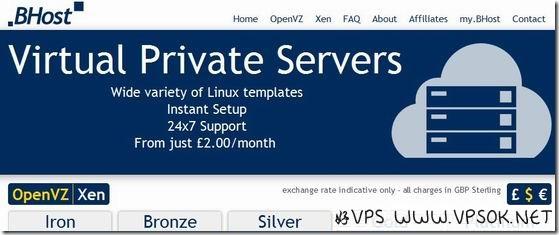
![BHost:£1.44/月OpenVZ-256MB/512MB/15GB/300GB 英国]() BHost:£1.44/月OpenVZ-256MB/512MB/15GB/300GB 英国 BHost是一家总部设在英国伦敦的VPS主机商,提供位于英国的基于OpenVZ和XEN架构的VPS产品。目前,LEB有一个该主机商优惠信息,刚好群里有朋友谈到想买英国的VPS,所以特别分享下,虽然这种东西离中国远,国内访问速度一般,不过做外贸的朋友可能需要。我们以OpenVZ架构的256M套餐为例,看看配置和优惠信息。CPU:2 cores内存:256MB突发内存:512MB硬盘:15 GB月流量:300GB1 IP/SolusVM优惠码:LEBWINTER2013 测试IP:78.129.251.251【购买链接】https://www.bhost.net/order?vt=OpenVZ&period=1&Iron.x=27&Iron.y=16&ips=0&ram=0&diskspace=0上面这个套餐优惠后的价格为1.44英镑,这是税后价格,非欧盟的用户可以申请免税,免税价格是1.2英镑,相当于接近2美元的样子,还算便宜。好VPS部落在一年前也介绍过这家的相同套餐,相对于从前,该套餐的磁盘和月流量升级,价格小幅下降。
BHost:£1.44/月OpenVZ-256MB/512MB/15GB/300GB 英国 BHost是一家总部设在英国伦敦的VPS主机商,提供位于英国的基于OpenVZ和XEN架构的VPS产品。目前,LEB有一个该主机商优惠信息,刚好群里有朋友谈到想买英国的VPS,所以特别分享下,虽然这种东西离中国远,国内访问速度一般,不过做外贸的朋友可能需要。我们以OpenVZ架构的256M套餐为例,看看配置和优惠信息。CPU:2 cores内存:256MB突发内存:512MB硬盘:15 GB月流量:300GB1 IP/SolusVM优惠码:LEBWINTER2013 测试IP:78.129.251.251【购买链接】https://www.bhost.net/order?vt=OpenVZ&period=1&Iron.x=27&Iron.y=16&ips=0&ram=0&diskspace=0上面这个套餐优惠后的价格为1.44英镑,这是税后价格,非欧盟的用户可以申请免税,免税价格是1.2英镑,相当于接近2美元的样子,还算便宜。好VPS部落在一年前也介绍过这家的相同套餐,相对于从前,该套餐的磁盘和月流量升级,价格小幅下降。 -
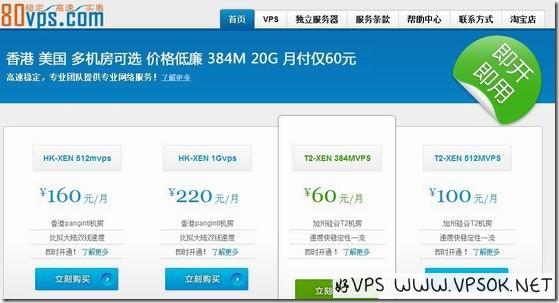
![80VPS双十二优惠:全场五折]() 80VPS双十二优惠:全场五折 电商们人为的创造了一个节日双十一,又把它延伸至双十二,今年IDC也加入了进来。目前,国人老牌VPS主机商80VPS发布限量五折终身优惠码,适用于目前所有机房的全部套餐,包括香港和美国全部机房(不含代理产品),优惠后美国XEN架构512M套餐仅37.5元/月(部分机房1G内存套餐优惠后仅50元),香港最低50元/月起。同时,年付还能获得额外20%硬盘及5%返款。我们就以512M美国机房套餐为例,一起分享优惠信息。CPU:1 cores内存:512MB硬盘:30GB月流量:500GB1 IP/Xensystem优惠码:1212测试IP:198.74.118.68(洛杉矶MC) 76.164.217.190(拉斯维加斯) 162.218.119.254(凤凰城IOF)174.128.255.99(丹佛SK) 192.161.191.254(达拉斯) 123.108.108.1(香港)点击前往VPS主机商官网→以上优惠码为终身折扣,续费同价,限量使用30次或者12月14日止(先到原则),适用于全部机房,均支持Linux和Windows系统,各个机房套餐配置可能有少许差异,如拉斯维加斯和凤凰城IOF最低为1GB套餐,而且优惠后价格仅50元。另外,年付用户的额外硬盘和返款请订购后提交服务单升级。80VPS拥有美国和韩国、香港等十几个节点,上面我仅列举了部分节点的测试IP。
80VPS双十二优惠:全场五折 电商们人为的创造了一个节日双十一,又把它延伸至双十二,今年IDC也加入了进来。目前,国人老牌VPS主机商80VPS发布限量五折终身优惠码,适用于目前所有机房的全部套餐,包括香港和美国全部机房(不含代理产品),优惠后美国XEN架构512M套餐仅37.5元/月(部分机房1G内存套餐优惠后仅50元),香港最低50元/月起。同时,年付还能获得额外20%硬盘及5%返款。我们就以512M美国机房套餐为例,一起分享优惠信息。CPU:1 cores内存:512MB硬盘:30GB月流量:500GB1 IP/Xensystem优惠码:1212测试IP:198.74.118.68(洛杉矶MC) 76.164.217.190(拉斯维加斯) 162.218.119.254(凤凰城IOF)174.128.255.99(丹佛SK) 192.161.191.254(达拉斯) 123.108.108.1(香港)点击前往VPS主机商官网→以上优惠码为终身折扣,续费同价,限量使用30次或者12月14日止(先到原则),适用于全部机房,均支持Linux和Windows系统,各个机房套餐配置可能有少许差异,如拉斯维加斯和凤凰城IOF最低为1GB套餐,而且优惠后价格仅50元。另外,年付用户的额外硬盘和返款请订购后提交服务单升级。80VPS拥有美国和韩国、香港等十几个节点,上面我仅列举了部分节点的测试IP。 -
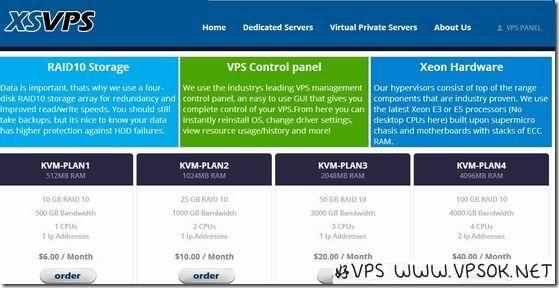
![XSVPS:45元/月KVM-1GB/25GB/1TB 洛杉矶]() XSVPS:45元/月KVM-1GB/25GB/1TB 洛杉矶 收到XSVPS发来的促销邮件,这是80VPS今年开设的使用SolusVM平台KVM架构子站,数据中心在洛杉矶,主打低价KVM套餐,网站走国际化路线,提供中英文界面,支持PayPal美元或者支付宝RMB付款,11月我曾经介绍过一次,当时是首月优惠,目前,主机商发布了针对双十二的特别折扣终身75折,优惠后1GB套餐每月仅45元。我们一起来看看1GB套餐的配置和优惠信息。CPU:2 cores内存:1024MB硬盘:25 GB月流量:1 TB1IP/SolusVM优惠码:kvmxsvps 测试IP:192.200.114.1点击前往vps主机商官网→XSVPS提供的KVM数据中心在洛杉矶GS机房,采用WHMCS+SolusVM平台,用户可直接后台一键重装操作系统。以上优惠码为终身折扣,续费同价,适用于全部套餐。主机商的About页面也提供了多个数据中心测试IP,暂时仅洛杉矶GS,未来将拓展到多个节点选择。
XSVPS:45元/月KVM-1GB/25GB/1TB 洛杉矶 收到XSVPS发来的促销邮件,这是80VPS今年开设的使用SolusVM平台KVM架构子站,数据中心在洛杉矶,主打低价KVM套餐,网站走国际化路线,提供中英文界面,支持PayPal美元或者支付宝RMB付款,11月我曾经介绍过一次,当时是首月优惠,目前,主机商发布了针对双十二的特别折扣终身75折,优惠后1GB套餐每月仅45元。我们一起来看看1GB套餐的配置和优惠信息。CPU:2 cores内存:1024MB硬盘:25 GB月流量:1 TB1IP/SolusVM优惠码:kvmxsvps 测试IP:192.200.114.1点击前往vps主机商官网→XSVPS提供的KVM数据中心在洛杉矶GS机房,采用WHMCS+SolusVM平台,用户可直接后台一键重装操作系统。以上优惠码为终身折扣,续费同价,适用于全部套餐。主机商的About页面也提供了多个数据中心测试IP,暂时仅洛杉矶GS,未来将拓展到多个节点选择。 -
![ZNZNET:35元XEN-512MB/40GB/2IP/10M无限 洛杉矶Psychz]() ZNZNET:35元XEN-512MB/40GB/2IP/10M无限 洛杉矶Psychz ZNZNET是一家国人VPS主机商,中文名指南针网络,提供基于XEN架构Xensystem的VPS产品,支持Linux或者Windows,可选洛杉矶、西雅图等数据中心,目前,主机商针对洛杉矶Psychz机房发布折扣,优惠后的XEN512套餐每月仅35元。就以XEN512套餐为例,我们看看他的配置和优惠信息。CPU:1 cores内存:512MB硬盘:40 GB月流量:无限(100Mbps in + 10Mbps out)2 IP/Xensystem优惠码:pn30off 测试IP: 23.228.204.15点击前往VPS主机商官网→上面的优惠码是终身折扣,续费同价,有效期至12月31日,默认开通为1个IP,VPS激活后提交工单索取另一个独立IP,另赠送异地全盘备份。
ZNZNET:35元XEN-512MB/40GB/2IP/10M无限 洛杉矶Psychz ZNZNET是一家国人VPS主机商,中文名指南针网络,提供基于XEN架构Xensystem的VPS产品,支持Linux或者Windows,可选洛杉矶、西雅图等数据中心,目前,主机商针对洛杉矶Psychz机房发布折扣,优惠后的XEN512套餐每月仅35元。就以XEN512套餐为例,我们看看他的配置和优惠信息。CPU:1 cores内存:512MB硬盘:40 GB月流量:无限(100Mbps in + 10Mbps out)2 IP/Xensystem优惠码:pn30off 测试IP: 23.228.204.15点击前往VPS主机商官网→上面的优惠码是终身折扣,续费同价,有效期至12月31日,默认开通为1个IP,VPS激活后提交工单索取另一个独立IP,另赠送异地全盘备份。 -
![傲游主机双十二特惠:全场四五折]() 傲游主机双十二特惠:全场四五折 傲游主机由在澳洲留学的害羞哥和Hostloc主机论坛的版主组长等于2010年成立,在澳大利亚注册公司,提供基于XEN 架构的美国、香港VPS,目前已经低调,稳定运营3年。12月份,傲游主机发布了特别终身折扣,适用于全部机房,优惠后美国412M套餐每月仅44元。我们分享美国和香港各一款最低配置套餐,大家一起看看他的配置信息。US-512M 44元/月CPU:2 cores内存:512MB硬盘:30GB月流量:600GB(1000M)1 IP/XensystemHK-1024M 76元/月CPU:2 cores内存:1024MB硬盘:20G SSD月流量:2M无限(10M入)1 IP/Xensystem优惠码:1212测试IP:103.246.244.9(HK) 198.52.119.1(MC) 64.34.216.1(Peer1) 100.42.227.1(SJ)点击前往vps主机商官网→以上优惠码限量50次,用完后变为5折,适用于傲游主机全部节点,所有套餐均支持windows或者linux系统,其中香港和洛杉矶MC使用SSD磁盘,提供优异IO性能。而洛杉矶Peer1是目前少有的直连中国电信的机房,机器价格不菲,一直被称作贵族机房。
傲游主机双十二特惠:全场四五折 傲游主机由在澳洲留学的害羞哥和Hostloc主机论坛的版主组长等于2010年成立,在澳大利亚注册公司,提供基于XEN 架构的美国、香港VPS,目前已经低调,稳定运营3年。12月份,傲游主机发布了特别终身折扣,适用于全部机房,优惠后美国412M套餐每月仅44元。我们分享美国和香港各一款最低配置套餐,大家一起看看他的配置信息。US-512M 44元/月CPU:2 cores内存:512MB硬盘:30GB月流量:600GB(1000M)1 IP/XensystemHK-1024M 76元/月CPU:2 cores内存:1024MB硬盘:20G SSD月流量:2M无限(10M入)1 IP/Xensystem优惠码:1212测试IP:103.246.244.9(HK) 198.52.119.1(MC) 64.34.216.1(Peer1) 100.42.227.1(SJ)点击前往vps主机商官网→以上优惠码限量50次,用完后变为5折,适用于傲游主机全部节点,所有套餐均支持windows或者linux系统,其中香港和洛杉矶MC使用SSD磁盘,提供优异IO性能。而洛杉矶Peer1是目前少有的直连中国电信的机房,机器价格不菲,一直被称作贵族机房。 -
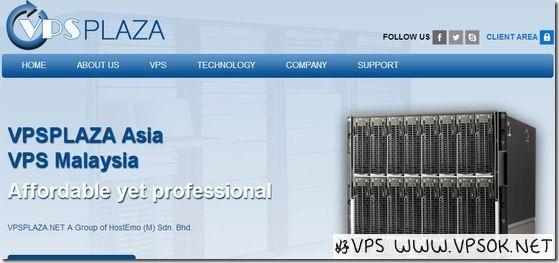
![VPSPLAZA:$6/月OpenVZ-256M/512M/30G/300GB 马来西亚]() VPSPLAZA:$6/月OpenVZ-256M/512M/30G/300GB 马来西亚 VPS拿来做站的话,速度始终是大家最关注的话题,最近收到一家马来西亚VPS的联络邮件,VPSPLAZA是今年新开的国外VPS主机商,Hostemo的子公司,主要做亚洲VPS市场,目前已提供位于马来西亚基于OpenVZ架构产品,最低月付仅6美元,好VPS尝试了下测试IP和下载链接,国内反应速度不错。以最低6美元套餐为例,我们一起看看配置信息。CPU:1 cores内存:256MB突发内存:512MB硬盘:30 GB月流量:300GB(10Mbps)1 IP/SolusVM测试IP:103.1.154.1 测试文件【官方网站】www.vpsplaza.net除了上面这款外,主机商提供了从256M到2G内存的多个套餐,好VPS尝试了超级ping,国内绝大多数地区都在100ms以下,跟亚洲其他地区相似,然后我分别从阿里云、BuyVM、Linode日本等VPS下载他这个测试文件,阿里云上稳定跑500K/s+,BuyVM和Linode都可以跑1.3M/s左右,还是挺不错的。
VPSPLAZA:$6/月OpenVZ-256M/512M/30G/300GB 马来西亚 VPS拿来做站的话,速度始终是大家最关注的话题,最近收到一家马来西亚VPS的联络邮件,VPSPLAZA是今年新开的国外VPS主机商,Hostemo的子公司,主要做亚洲VPS市场,目前已提供位于马来西亚基于OpenVZ架构产品,最低月付仅6美元,好VPS尝试了下测试IP和下载链接,国内反应速度不错。以最低6美元套餐为例,我们一起看看配置信息。CPU:1 cores内存:256MB突发内存:512MB硬盘:30 GB月流量:300GB(10Mbps)1 IP/SolusVM测试IP:103.1.154.1 测试文件【官方网站】www.vpsplaza.net除了上面这款外,主机商提供了从256M到2G内存的多个套餐,好VPS尝试了超级ping,国内绝大多数地区都在100ms以下,跟亚洲其他地区相似,然后我分别从阿里云、BuyVM、Linode日本等VPS下载他这个测试文件,阿里云上稳定跑500K/s+,BuyVM和Linode都可以跑1.3M/s左右,还是挺不错的。 -
![[服务器]BurstNET:$29.95/月E6500/4GB/500GB/5TB/5IP/免费DA 洛杉矶]() [服务器]BurstNET:$29.95/月E6500/4GB/500GB/5TB/5IP/免费DA 洛杉矶 发现大家对这个Burst的29.95美元服务器感兴趣,其实这个邮件84在7号晚上就发了,因为配置不高好VPS就没分享,不过这两天还是蛮多朋友点QQ问这个,所以我直接在这里写下。BurstNET就不用多介绍了,博客写过多次,美国老牌IDC,自己做机房,有多个数据中心可选,包括西岸的洛杉矶。最近发的这款便宜服务器支持月付,还有免费的DA授权。 配置信息其实在我上面的截图中已经比较清楚了,但是依照惯例我还是复制一遍。CPU:E6500 DUAL CORE 2.93GHz 内存:4 GB 硬盘:500GB 月流量:5 TB IPv4:5个 其他:免费DA授权测试IP:184.82.225.2(洛杉矶) 66.96.192.92(斯克兰顿) 184.22.194.210(达拉斯) 点击前往购买链接→ 上面这个服务器,可以选洛杉矶(购买链接)、达拉斯(购买链接)、斯克兰顿(购买链接)和迈阿密(购买链接),不过迈阿密我不喜欢就没写测试IP了。另外,这个服务器是有限时间提供的,有效期至12月16日。84的独立服务器上架需要一点时间,一般在3个工作日,这点请务必留意。 其实我在博客头部菜单“简报快讯(New!)”中有分享了,不过貌似大家都没注意这个地方,另外,头部我最近加了一个IRC Chat,在服务支持下,一个简单的聊天室,大家也可以试试。
[服务器]BurstNET:$29.95/月E6500/4GB/500GB/5TB/5IP/免费DA 洛杉矶 发现大家对这个Burst的29.95美元服务器感兴趣,其实这个邮件84在7号晚上就发了,因为配置不高好VPS就没分享,不过这两天还是蛮多朋友点QQ问这个,所以我直接在这里写下。BurstNET就不用多介绍了,博客写过多次,美国老牌IDC,自己做机房,有多个数据中心可选,包括西岸的洛杉矶。最近发的这款便宜服务器支持月付,还有免费的DA授权。 配置信息其实在我上面的截图中已经比较清楚了,但是依照惯例我还是复制一遍。CPU:E6500 DUAL CORE 2.93GHz 内存:4 GB 硬盘:500GB 月流量:5 TB IPv4:5个 其他:免费DA授权测试IP:184.82.225.2(洛杉矶) 66.96.192.92(斯克兰顿) 184.22.194.210(达拉斯) 点击前往购买链接→ 上面这个服务器,可以选洛杉矶(购买链接)、达拉斯(购买链接)、斯克兰顿(购买链接)和迈阿密(购买链接),不过迈阿密我不喜欢就没写测试IP了。另外,这个服务器是有限时间提供的,有效期至12月16日。84的独立服务器上架需要一点时间,一般在3个工作日,这点请务必留意。 其实我在博客头部菜单“简报快讯(New!)”中有分享了,不过貌似大家都没注意这个地方,另外,头部我最近加了一个IRC Chat,在服务支持下,一个简单的聊天室,大家也可以试试。 -
![OneAsiaHost:$7/月OpenVZ-256M/512M/10G SSD/200GB 新加坡]() OneAsiaHost:$7/月OpenVZ-256M/512M/10G SSD/200GB 新加坡 说实话最近没有特别值得分享的消息,开设时间久一点的,一直都是那些家,优惠内容永远都是差不多,太新的又有诸多顾虑,反正蛮纠结的。跟朋友闲聊中,要求推荐个靠谱的速度点的,我说了Linode,朋友嫌贵,追问有没有便宜点的,我就想到了OneAsiaHost,到国内有PCCW优质线路直连,博客对他的介绍,还停在4个月前,今天就来重温下这家的信息吧。OneAsiaHost目前有提供基于OpenVZ架构的新加坡和英国的VPS,包括HDD和SSD系列,其中新加坡VPS除了Core系列非优化线路外,其他两种为到中国优化线路,国内访问速度飞快。OneAsiaHost提供的新加坡VPS套餐最低为12美元/季度,其次为7美元月付套餐,我们以最低月付套餐为例来看看他的配置信息。CPU:1 cores内存:256MB突发内存:512MB硬盘:10G SSD(或者20G HDD)月流量:200GB1 IP/SolusVM测试IP:116.251.208.201点击前往VPS主机商官网→OneAsiaHost提供的VPS基于二代VZ架构,到国内的速度真心很不错,大部分地区和宽带运营商ping都在100ms以下,这也是目前好VPS知道的直连中国线路新加坡VPS价格最低的,我也持有超过1年了还在续费,稳定性不错。相对于香港提供更大的带宽,也不是像GD、H9那些softlayer的新加坡(这些除了移动OK,联通和电信都惨不忍睹)绕道来华。另外,虽然网站是英文界面,不过提交工单可以用中文,这点挺方便。
OneAsiaHost:$7/月OpenVZ-256M/512M/10G SSD/200GB 新加坡 说实话最近没有特别值得分享的消息,开设时间久一点的,一直都是那些家,优惠内容永远都是差不多,太新的又有诸多顾虑,反正蛮纠结的。跟朋友闲聊中,要求推荐个靠谱的速度点的,我说了Linode,朋友嫌贵,追问有没有便宜点的,我就想到了OneAsiaHost,到国内有PCCW优质线路直连,博客对他的介绍,还停在4个月前,今天就来重温下这家的信息吧。OneAsiaHost目前有提供基于OpenVZ架构的新加坡和英国的VPS,包括HDD和SSD系列,其中新加坡VPS除了Core系列非优化线路外,其他两种为到中国优化线路,国内访问速度飞快。OneAsiaHost提供的新加坡VPS套餐最低为12美元/季度,其次为7美元月付套餐,我们以最低月付套餐为例来看看他的配置信息。CPU:1 cores内存:256MB突发内存:512MB硬盘:10G SSD(或者20G HDD)月流量:200GB1 IP/SolusVM测试IP:116.251.208.201点击前往VPS主机商官网→OneAsiaHost提供的VPS基于二代VZ架构,到国内的速度真心很不错,大部分地区和宽带运营商ping都在100ms以下,这也是目前好VPS知道的直连中国线路新加坡VPS价格最低的,我也持有超过1年了还在续费,稳定性不错。相对于香港提供更大的带宽,也不是像GD、H9那些softlayer的新加坡(这些除了移动OK,联通和电信都惨不忍睹)绕道来华。另外,虽然网站是英文界面,不过提交工单可以用中文,这点挺方便。 -
![Crissic:$15/年OpenVZ-512MB/50GB/2000GB/2IP 杰克逊维尔]() Crissic:$15/年OpenVZ-512MB/50GB/2000GB/2IP 杰克逊维尔 收到Skylar发来的邮件,他们做了一些改变,致力于解决旧的服务器的磁盘性能问题,所以再次发布在这里。Crissic是一家成立于2013年的国外VPS服务商,但是也有自己的AS号(AS62639)使用自己的IP,提供低价位的OpenVZ架构VPS产品,数据中心在杰克逊维尔,最低年付仅15美元,提供不错的配置和2个独立IP。就以这款年付15美元套餐为例,我们看看他的配置信息。CPU:2 cores内存:512MBvSWAP:512MB硬盘:50GB月流量:2000GB2 IP/SolusVM测试IP:162.218.208.13点击前往订购链接→新的机器采用了Dual Hex Core Intel X5660 CPU,96GB内存和12个RE4′s on a H700 Raid Card w/BBU in Raid 10,主机商有一份Report大家也可以看看:测试报告,不过这个价格,目前也是无敌的了。除了这款外,主机商还有多款月付套餐,全部都提供2个IP。
Crissic:$15/年OpenVZ-512MB/50GB/2000GB/2IP 杰克逊维尔 收到Skylar发来的邮件,他们做了一些改变,致力于解决旧的服务器的磁盘性能问题,所以再次发布在这里。Crissic是一家成立于2013年的国外VPS服务商,但是也有自己的AS号(AS62639)使用自己的IP,提供低价位的OpenVZ架构VPS产品,数据中心在杰克逊维尔,最低年付仅15美元,提供不错的配置和2个独立IP。就以这款年付15美元套餐为例,我们看看他的配置信息。CPU:2 cores内存:512MBvSWAP:512MB硬盘:50GB月流量:2000GB2 IP/SolusVM测试IP:162.218.208.13点击前往订购链接→新的机器采用了Dual Hex Core Intel X5660 CPU,96GB内存和12个RE4′s on a H700 Raid Card w/BBU in Raid 10,主机商有一份Report大家也可以看看:测试报告,不过这个价格,目前也是无敌的了。除了这款外,主机商还有多款月付套餐,全部都提供2个IP。 -
![KVMLA:43元/月XEN-512MB/25GB/500GB 四数据中心]() KVMLA:43元/月XEN-512MB/25GB/500GB 四数据中心 KVMLA是较早成立的一家国人VPS服务商,提供基于OpenVZ、XEN、KVM架构的VPS产品,可选洛杉矶、达拉斯、凤凰城、圣何塞等多个地区数据中心(其中洛杉矶有多个机房,我标题写4个数据中心不准确)。12月,主机商除了原OpenVZ架构产品特价销售外(OpenVZ套餐信息),还添加了XEN架构的Linux和KVM架构Windows系列优惠套餐,譬如XEN架构Linux系统512M每月仅43.5元。我们以XEN(PV)架构512M套餐为例,一起看看他的配置信息。CPU:3 cores内存:512MBSWAP:256MB硬盘:25 GB月流量:500GB1 IP/SolusVM洛杉矶测试IP:23.245.26.1 198.98.127.1 23.245.26.1216.99.158.1 199.231.64.1 108.171.207.1硅谷圣何塞测试IP:100.42.236.1 64.62.191.1凤凰城测试IP:184.164.68.1 192.110.167.1达拉斯测试IP:67.222.158.1点击前往VPS主机商官网→有些是虽然在一个地区但是不在同一个机房的,所以测试IP非常多,购买时可指定也可随机,所有机器都是RAID10阵列加每周异地备份,包括廉价OpenVZ系列。下面随意列出XEN和KVM架构几款优惠套餐信息。 架构CPU内存硬盘流量系统价格 ?核512M30G1000G18元/月 三核512M25G500G43.5元/月 三核1024M40G1000G74.5元/月 双核1024M40G1000G75.5元/月 双核2048M80G2000G145元/月
KVMLA:43元/月XEN-512MB/25GB/500GB 四数据中心 KVMLA是较早成立的一家国人VPS服务商,提供基于OpenVZ、XEN、KVM架构的VPS产品,可选洛杉矶、达拉斯、凤凰城、圣何塞等多个地区数据中心(其中洛杉矶有多个机房,我标题写4个数据中心不准确)。12月,主机商除了原OpenVZ架构产品特价销售外(OpenVZ套餐信息),还添加了XEN架构的Linux和KVM架构Windows系列优惠套餐,譬如XEN架构Linux系统512M每月仅43.5元。我们以XEN(PV)架构512M套餐为例,一起看看他的配置信息。CPU:3 cores内存:512MBSWAP:256MB硬盘:25 GB月流量:500GB1 IP/SolusVM洛杉矶测试IP:23.245.26.1 198.98.127.1 23.245.26.1216.99.158.1 199.231.64.1 108.171.207.1硅谷圣何塞测试IP:100.42.236.1 64.62.191.1凤凰城测试IP:184.164.68.1 192.110.167.1达拉斯测试IP:67.222.158.1点击前往VPS主机商官网→有些是虽然在一个地区但是不在同一个机房的,所以测试IP非常多,购买时可指定也可随机,所有机器都是RAID10阵列加每周异地备份,包括廉价OpenVZ系列。下面随意列出XEN和KVM架构几款优惠套餐信息。 架构CPU内存硬盘流量系统价格 ?核512M30G1000G18元/月 三核512M25G500G43.5元/月 三核1024M40G1000G74.5元/月 双核1024M40G1000G75.5元/月 双核2048M80G2000G145元/月 -
![多客网络:59元XEN-512MB/30GB/不限流量 西雅图]() 多客网络:59元XEN-512MB/30GB/不限流量 西雅图 多客网络是一家成立于2010年的国人VPS服务商,提供基于XEN架构Xensystem系统的VPS产品,数据中心在洛杉矶或者西雅图,所有套餐均不限制流量,支持Linux或者windows操作系统。主机商长期提供大幅折扣,优惠后512M套餐每月59.6元。以XEN-512M套餐为例,我们分享配置和优惠信息。CPU:2 cores内存:512MB硬盘:30GB月流量:不限制(100Mbps共享)1 IP/Xensystem优惠码:XYT4ZYHM 测试IP:216.244.87.129【官方网站】www.dooeo.cn以上优惠码为终身折扣,续费同价,官网客户中心虽然有多个数据中心,但是请留意有货在售可选仅西雅图机房。主机商还提供最低256M内存套餐,优惠后每月为40元。
多客网络:59元XEN-512MB/30GB/不限流量 西雅图 多客网络是一家成立于2010年的国人VPS服务商,提供基于XEN架构Xensystem系统的VPS产品,数据中心在洛杉矶或者西雅图,所有套餐均不限制流量,支持Linux或者windows操作系统。主机商长期提供大幅折扣,优惠后512M套餐每月59.6元。以XEN-512M套餐为例,我们分享配置和优惠信息。CPU:2 cores内存:512MB硬盘:30GB月流量:不限制(100Mbps共享)1 IP/Xensystem优惠码:XYT4ZYHM 测试IP:216.244.87.129【官方网站】www.dooeo.cn以上优惠码为终身折扣,续费同价,官网客户中心虽然有多个数据中心,但是请留意有货在售可选仅西雅图机房。主机商还提供最低256M内存套餐,优惠后每月为40元。
![[服务器]BurstNET:$29.95/月E6500/4GB/500GB/5TB/5IP/免费DA 洛杉矶](/images/b/burst-2995_thumb.jpg)